はじめに
地上波やBSをtsで録画していると
HDD内がどんどん圧迫して、
その録画した動画データを残したいがために
『x264』『x265』に圧縮して保存していないでしょうか?
『AviUtl』や他動画ソフトで変換をして
保存している方が多数いると思われます。
ただ、CMカットや変換後の音ズレなどで、
長い時間をかけたのになんでだよって
思ったことはありませんでしょうか?
以前、私もずっと『AviUtl』で
いちいちCMカットの後の動画変換をしており、
変換後に音ズレをおこして
やった意味ねーじゃんってなったことが多々ありました。
その時のエンコード方法は『コチラ』に記載しています。
その結果、何度も録画ファイルを闇に葬ってしまいました。
もっと便利なソフトが無いかなと調べていたら、
素晴らしいソフトを見つけました。
それが、『Amatsukaze』です。
『Amatsukaze』は元々、
『nekopanda』氏が作られていたと思いますが、
2021/01/21リリースの『0.9.1.4』にて更新が止まっています。
このバージョンでもCMカットや変換は簡単に行うことができます。
ただ、調べてみると『AviUtl』の『x264guiEx』で知られる
『rigaya』氏が『Amatsukaze』を改造版として現在も更新されています。
私の環境では『0.9.1.4』を利用していますので、こちらの紹介をします。
ソフトのDL及び起動方法について
『コチラ』にアクセスして、
『Amatsukaze_0.9.1.4.7z』の箇所を押下して、
7zファイルを保存します。
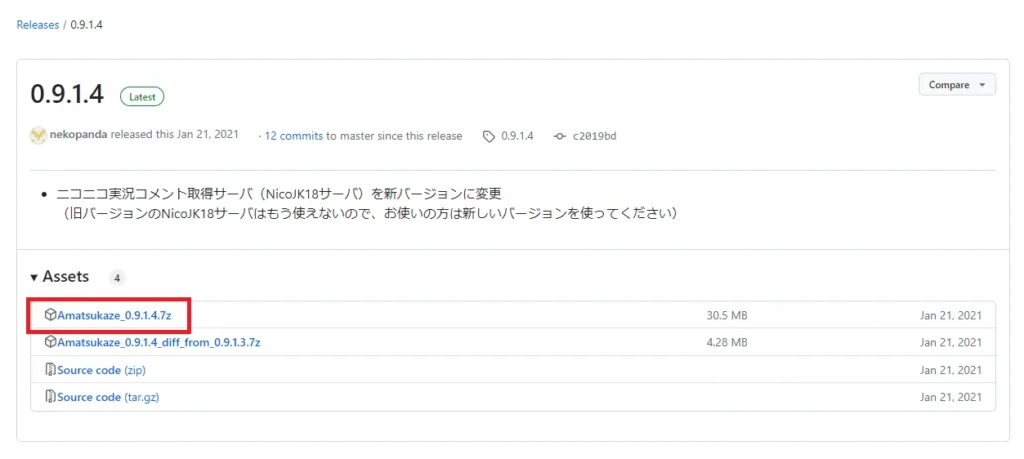
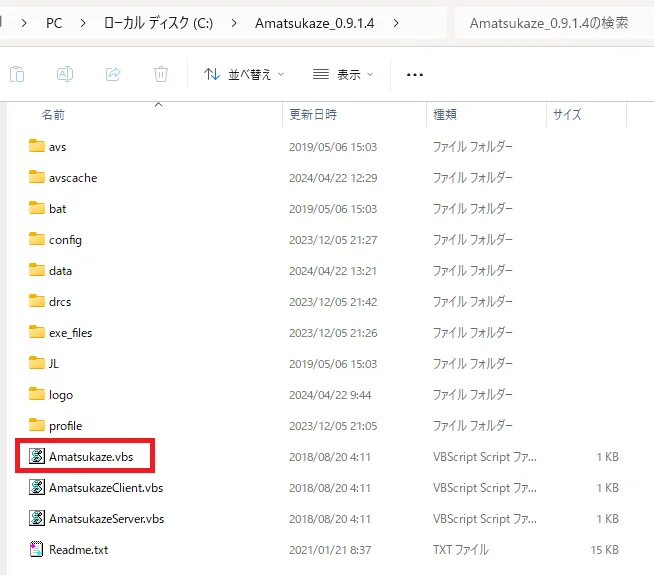
ダウンロードが出来たら任意のフォルダに展開します。
私の場合は、Cドライブ直下に置いています。
『Amatsukaze.vbs』をダブルクリックで起動してください。
起動ができると下記のような画面が立ち上がります。
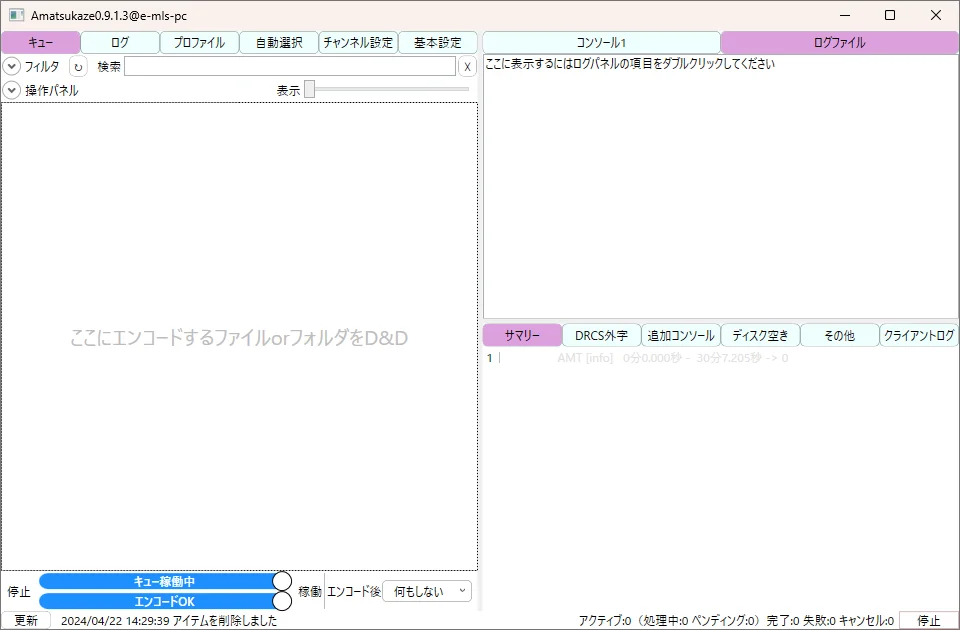
これでひとまず準備ができたので、動画変換の手順を説明します。
動画変換について
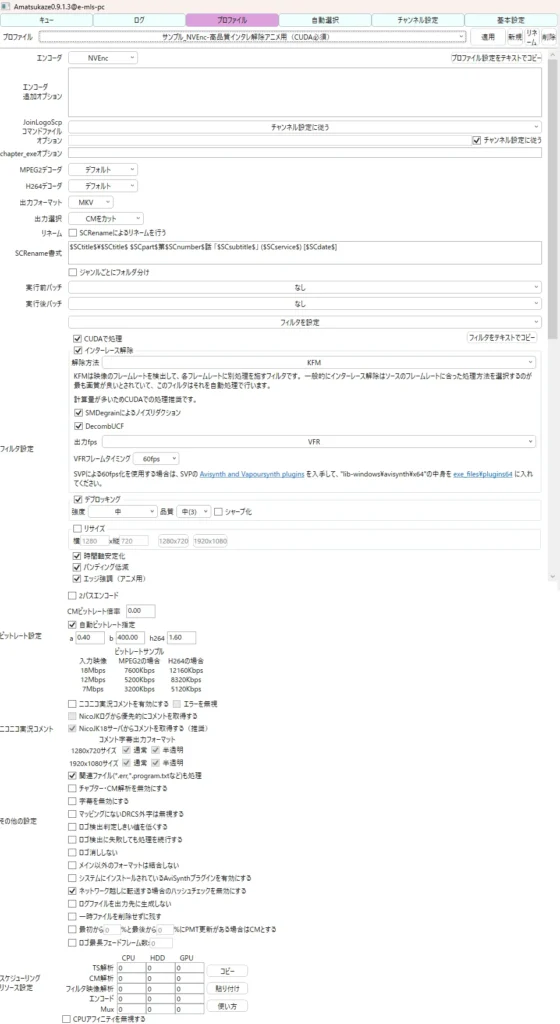
まずプロファイルを変更及び修正します。
自分が使っているプロファイルは下記になります。
初期プロファイルで入っている
『サンプル_x265-高品質インタレ解除アニメ用(CUDA必須)』を
少し変更したものになります。
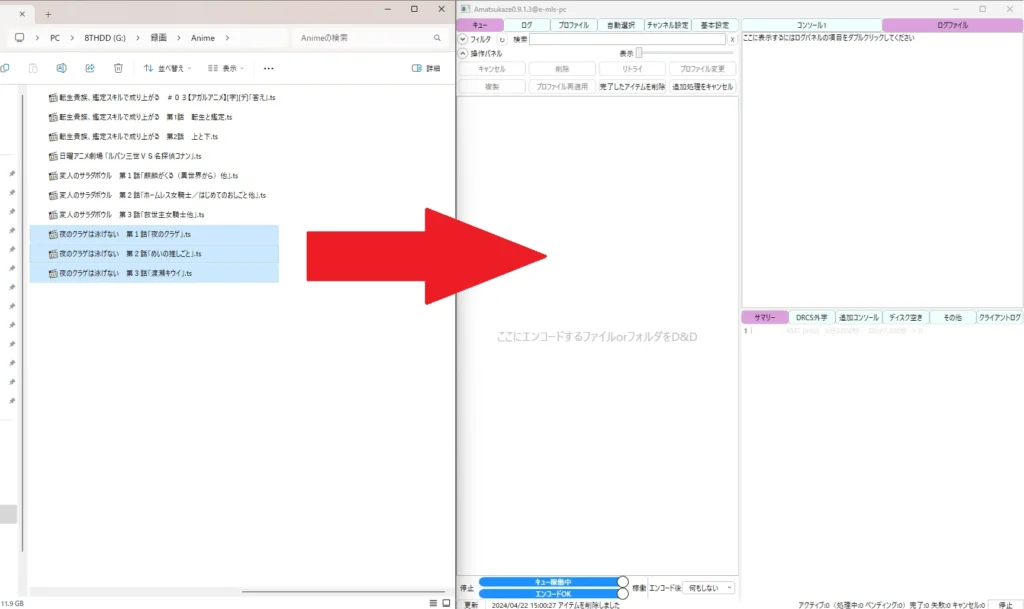
変換したい、tsファイルを
『ここにエンコードするファイルorフォルダをD&D』の箇所に、
ドラッグアンドドロップして追加します。
追加すると下記の画面が出ます。
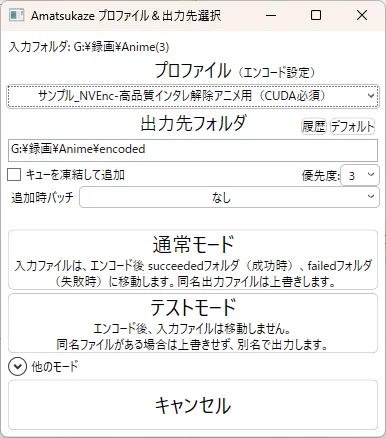
入力フォルダの後ろの括弧は、D&Dしたファイル数です。
プロファイル、出力先フォルダを指定したら
『通常モード』を押下します。
※『CUDA』を使用するので、
『CUDA』をインストールしていない場合はインストールしてください。
『CUDA 11.0』『CUDA 10.0』
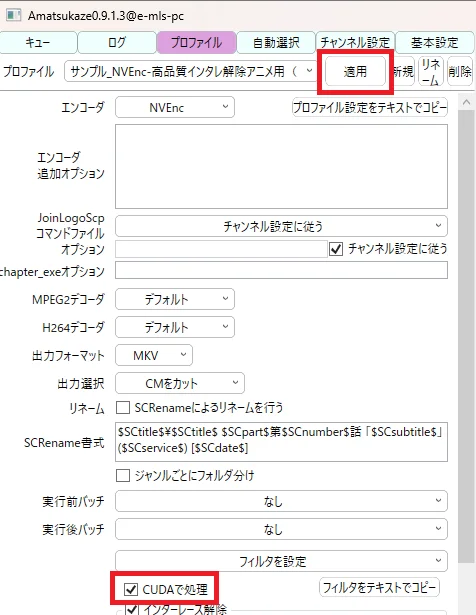
※GPU(グラフィックボード)を持っていない方は
『CUDA』は使えないのでCPUでの変換になります。
プロファイルの『CUDAで処理』の
チェックを外して『適応』をして変換してください。
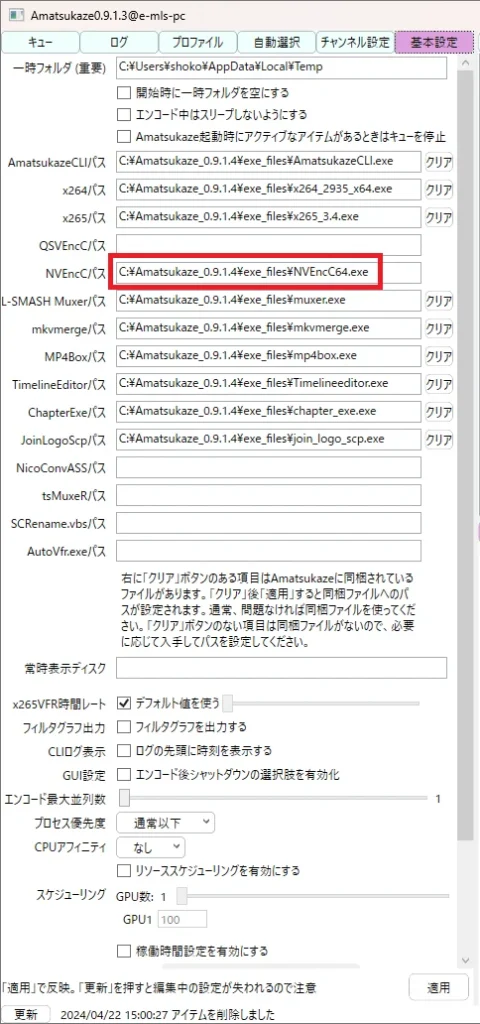
※忘れずに『NVEnc.exe』を追加して指定してください。
『コチラ』からダウンロードできます。
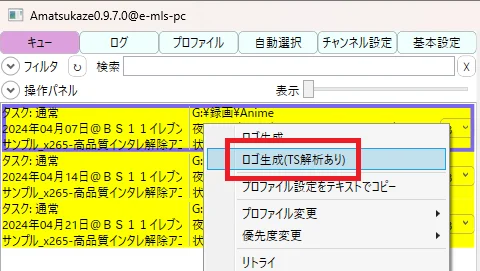
ペンディングロゴ(TV局ロゴ)が無い場合は、
入力ファイル箇所が黄色くなるので、
右クリックして『ロゴ生成(TS解析あり)』を押下します。
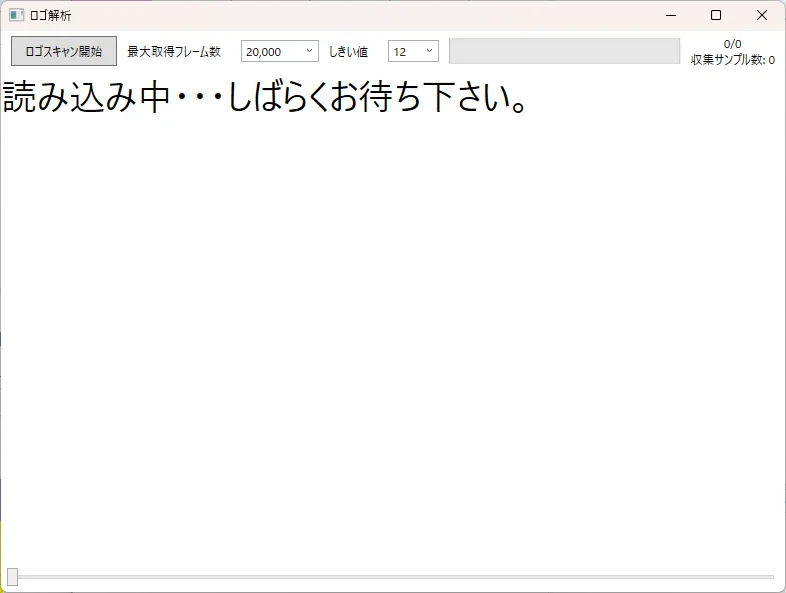
押下するとtsファイルが読み込まれるのでしばらく待ちます。
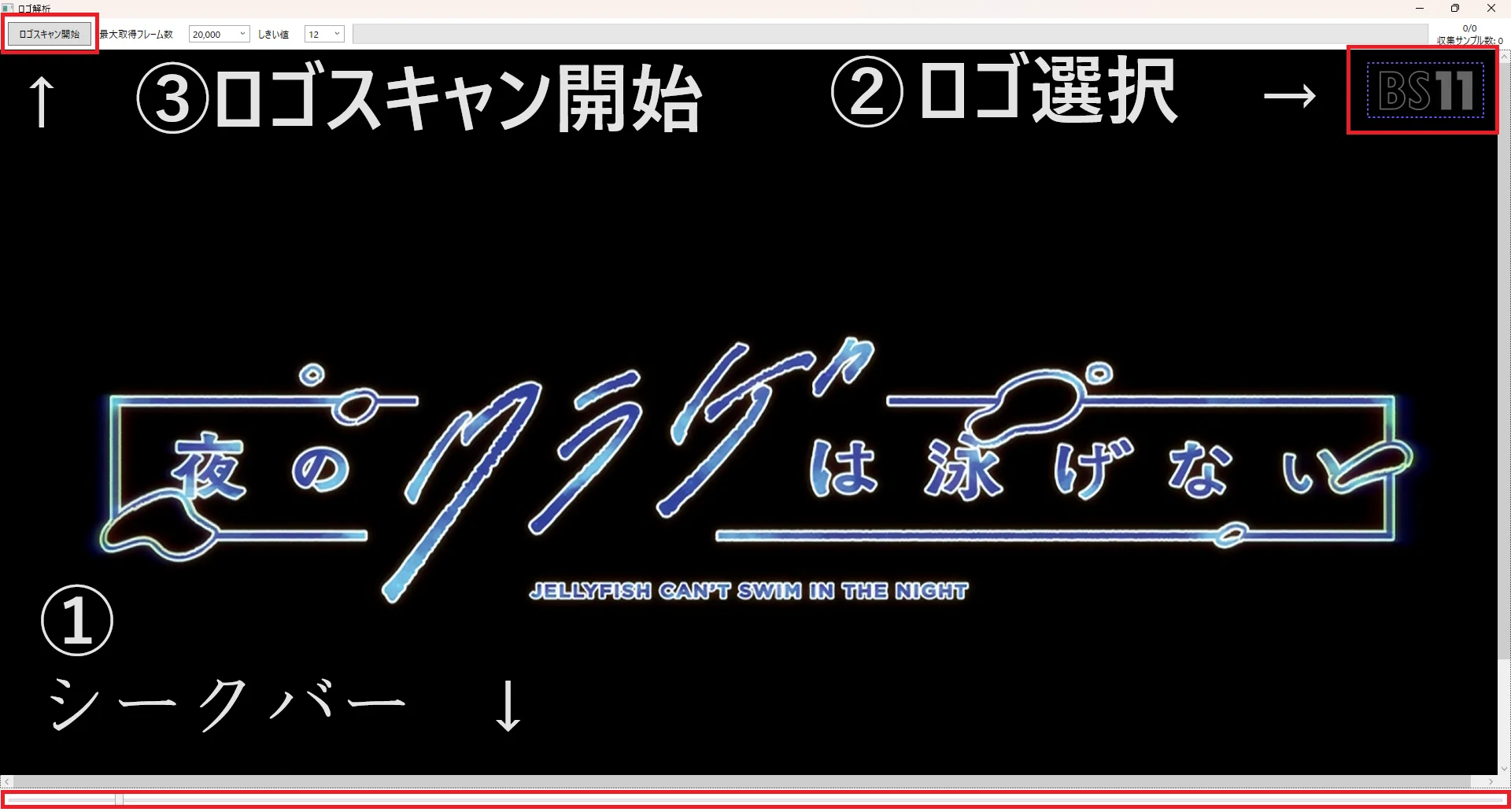
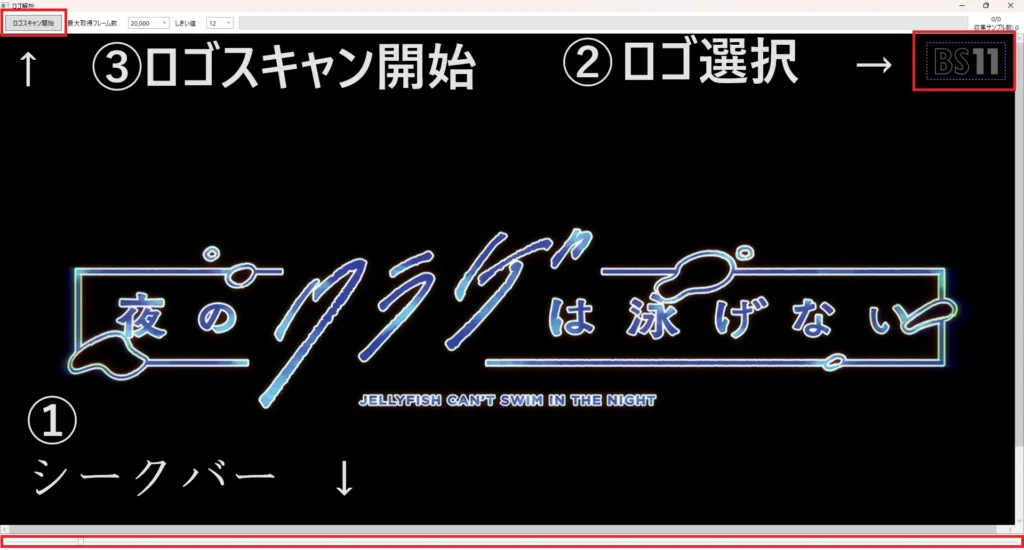
読み込まれたら、
シークバーを動かして『TV局ロゴ』が表示される
フレームを選んで、『TV局ロゴ』の左上から
ドラッグして青点線の四角で囲みます。
その後『ロゴスキャン開始』を押下します。
押下すると自動的にtsファイル内で表示されている
ロゴを全フレームスキャンするのでしばらく待ちます。
うまくスキャンできない場合は、
『しきい値』等を変更して再度実行してみてください。
できない場合は、同じTV局の別の動画を用意してみてください。
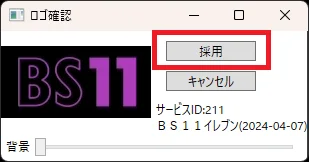
スキャンが完了すると抽出した
『TV局ロゴ』が表示されるので、
問題が無ければ『採用』を押下します。
※同じ『TV局』の場合は、一度スキャンした後は
再度スキャンする必要はありませんが、
『TV局ロゴ』が変わった場合や、別の『TV局』の場合は
スキャンをする必要があります。
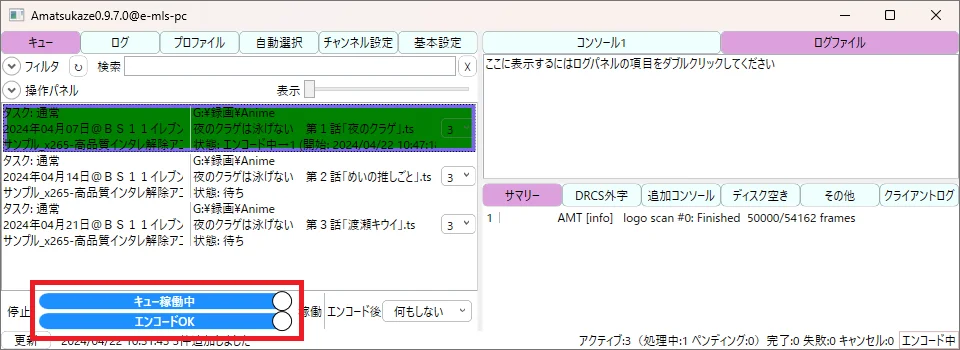
『採用』を押下するとtsファイルの変換が始まります。
動画の変換を一時停止したい場合は、
『キュー待機中』『エンコードOK』の箇所を
押下すると停止することが可能です。
複数ファイルを追加することが出来るため(キュー登録)
全ての動画の変換が終わるまでは処理が止まりません。
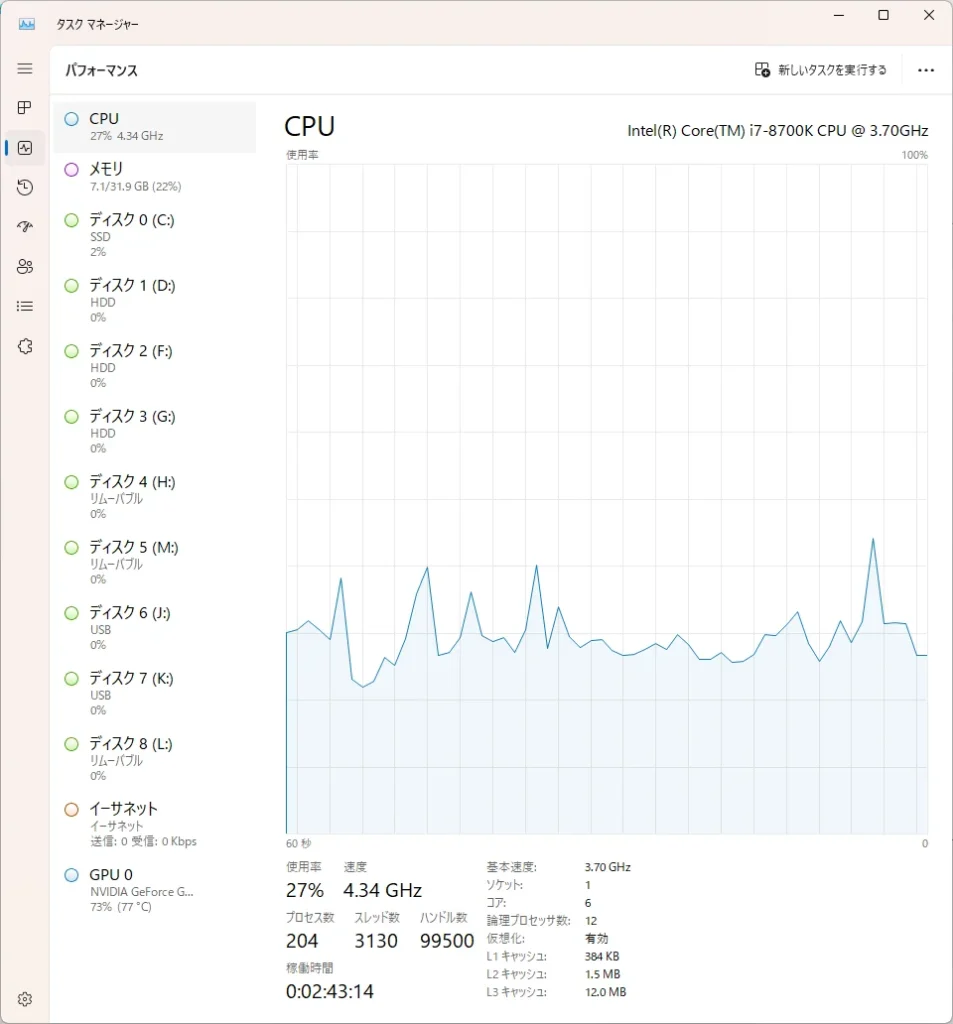
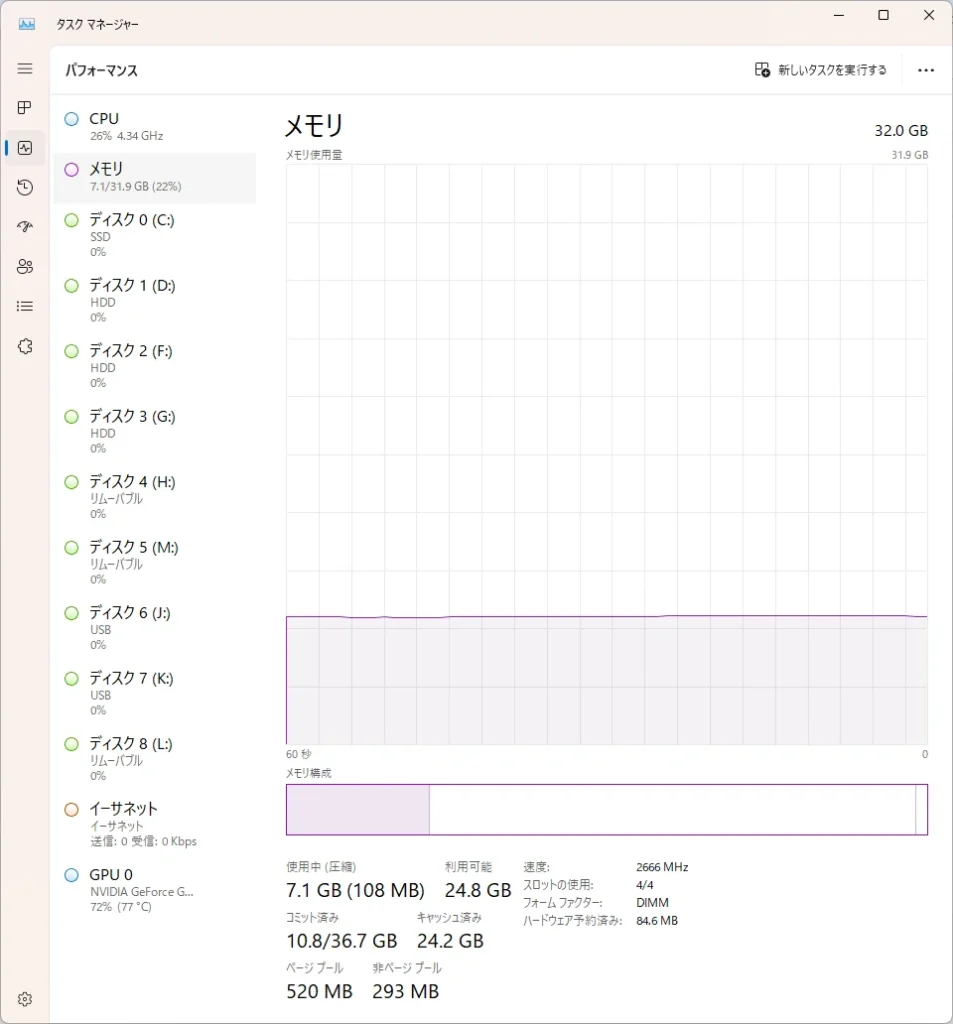
ちなみに私の環境だとCPU使用率が平均27%ぐらいでした…。
約6年前に買ったゲーミングPC(GALLERIA)を
現役で現在も使っているので致し方無いですが…。
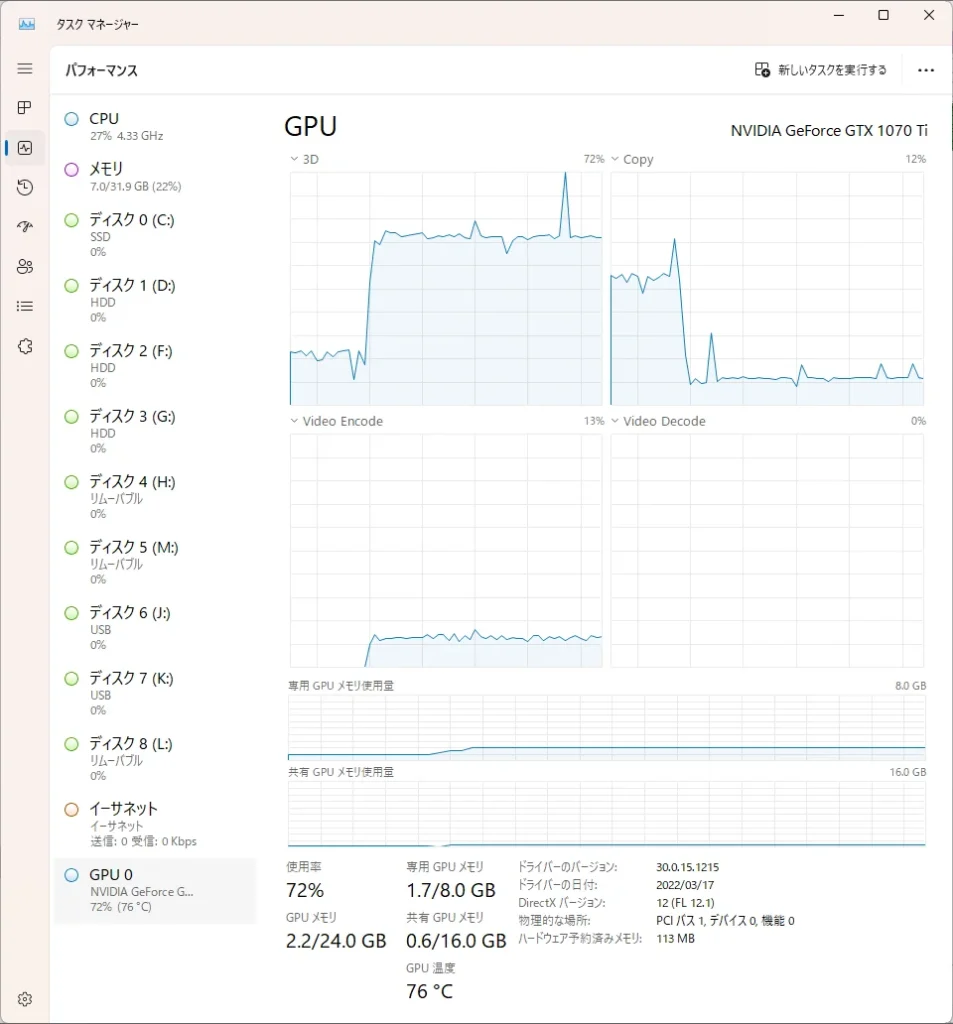
余談ですが、Cドライブは
この6年間の間で2回ほど死んでいるので、
OSの再インストールも2回ほどしてます。
Amatsukazeを利用することで得られるメリット
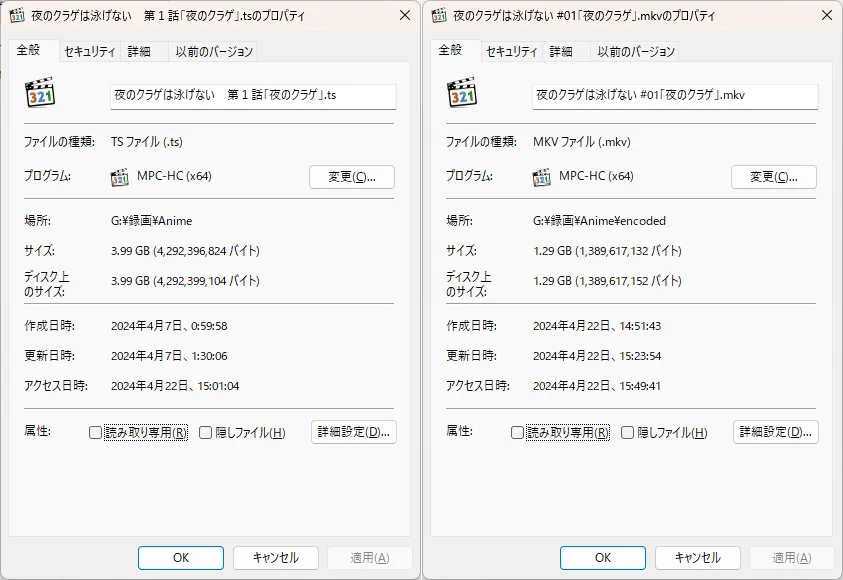
変換したファイルは、
今期のアニメのBS11で放送された
『夜のクラゲは泳げない 第1話』ですが約4Gあります。
ただ変換を行うことで、CMカットも含めて
約1.29Gまで減らすことができました。
2.7GBの削減です。
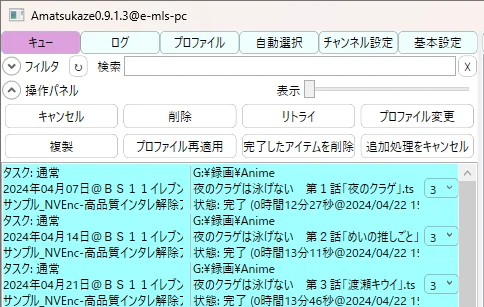
『CUDA』を利用しているので、
変換時間は約1話(30分枠)あたり13分ほどで終わります。
自動って素晴らしい。
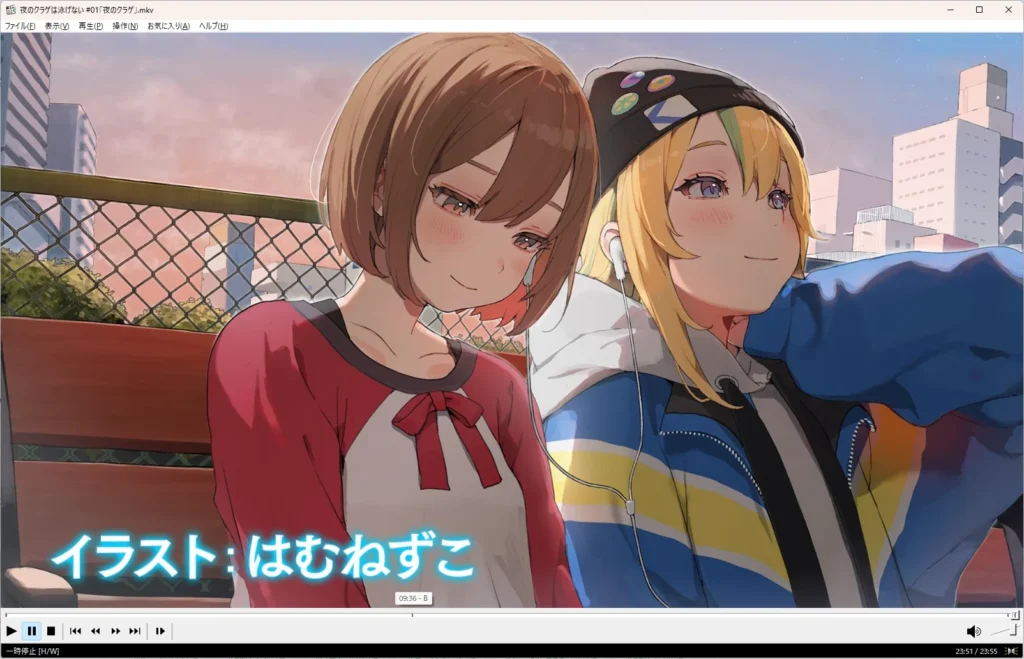
Amatsukazeを使って変換をすることで、
動画内に区切りの場所が記録されるので、
Aパート、Bパート等に簡単に飛べるようになります。
何より、変換後の音ズレを気にする必要が無いのが大きいですね!
他にも色々と細かな設定ができるので、
自分好みの設定を見つけると良いかもしれませんね!
さいごに
Amatsukazeは、
ts抜きした地上波、BSの録画でしか
利用することが出来ないので、
通常の動画の変換には向いていません。
通常の動画の変換をしたい場合は、
AviUtlに拡張編集等を入れ込んで
『x264』や『x265』で編集するのが良いです。
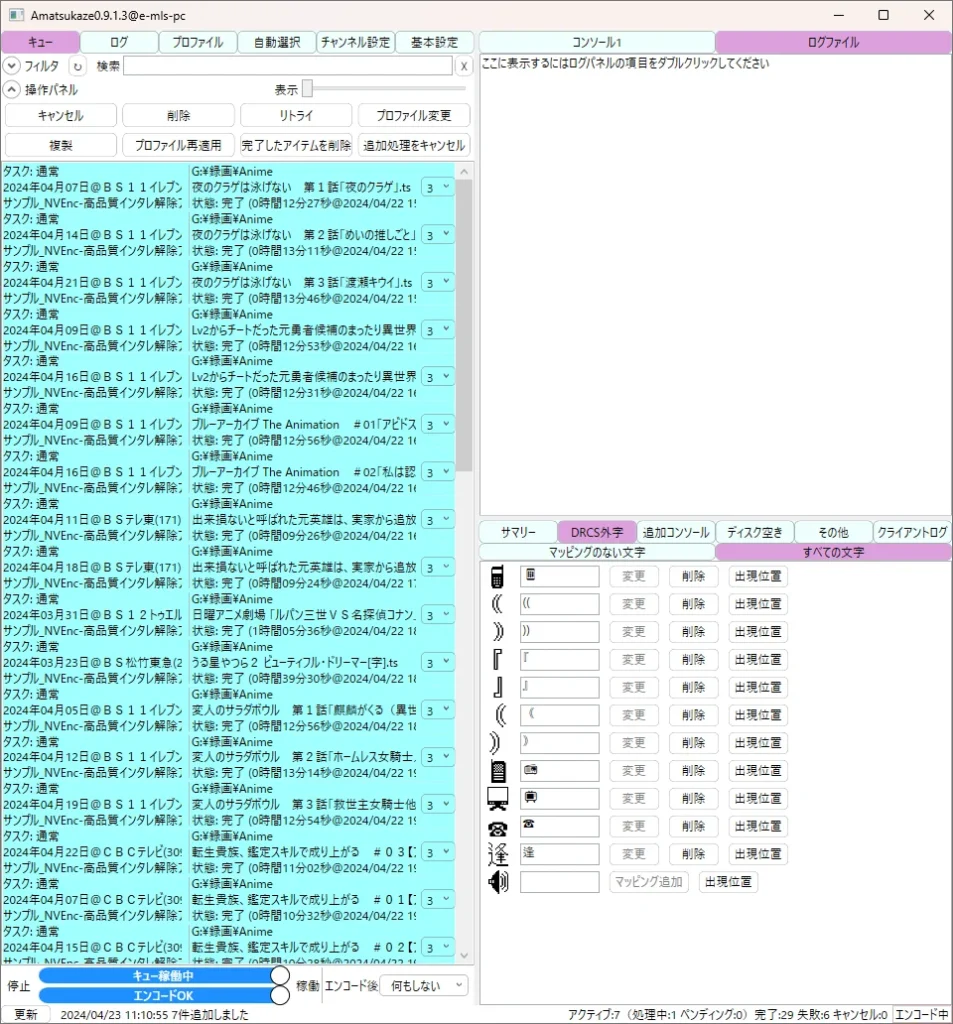
取り敢えず、自分の中で気になっている
今期のアニメを変換しましたが、
ほぼエラーが起きることなく
変換が出来ていることがわかります。
ただ、『DRCS外字』の含まれている字幕があると
置換が出来ずに処理が終了してしまうので、
置き換える文字を別途指定する必要があります。
Amatsukazeは、録画したtsファイルを
簡単に処理するためのソフトとして
僕は今後も利用していきます。
便利なソフトを作ってくださいまして、
本当にありがとうございました。


コメント