はじめに
以前、書いたブログにて、
「余分なものが残っていたり
本来欲しい個所がカットされていて求める出力になっていません」
という事で解決方法を自分なりに調べて対応してたわけですが、
この方法だとフレームが一部カットされてしまうので、
全部欲しい方にとっては最適な方法ではありませんでした。
そのブログに対してコメントが来ておりました。
わざわざ分割するなら、Trim作成した方が、リソースの無駄もフレームのロストもないですよ
TrimViewer ver0.9.5c ※1.0.0dよりもこっちが使いやすい
https://nln.jp/software/
TrimViewerとはなんぞや?と思いつつ、
ソフトをダウンロードして使ってみると、
とてつもなく簡単にCMカット等をする事ができました!
というわけで今回のブログは、
このTrimViewerの使い方になります。
他のサイトを探しても、
使い方を説明しているサイトが見つかりません…なぜだ…?
TrimViewerのダウンロード
コチラのサイトより
TrimViewerをダウンロードしてください。
TrimViewerの使い方(途中CM無し)
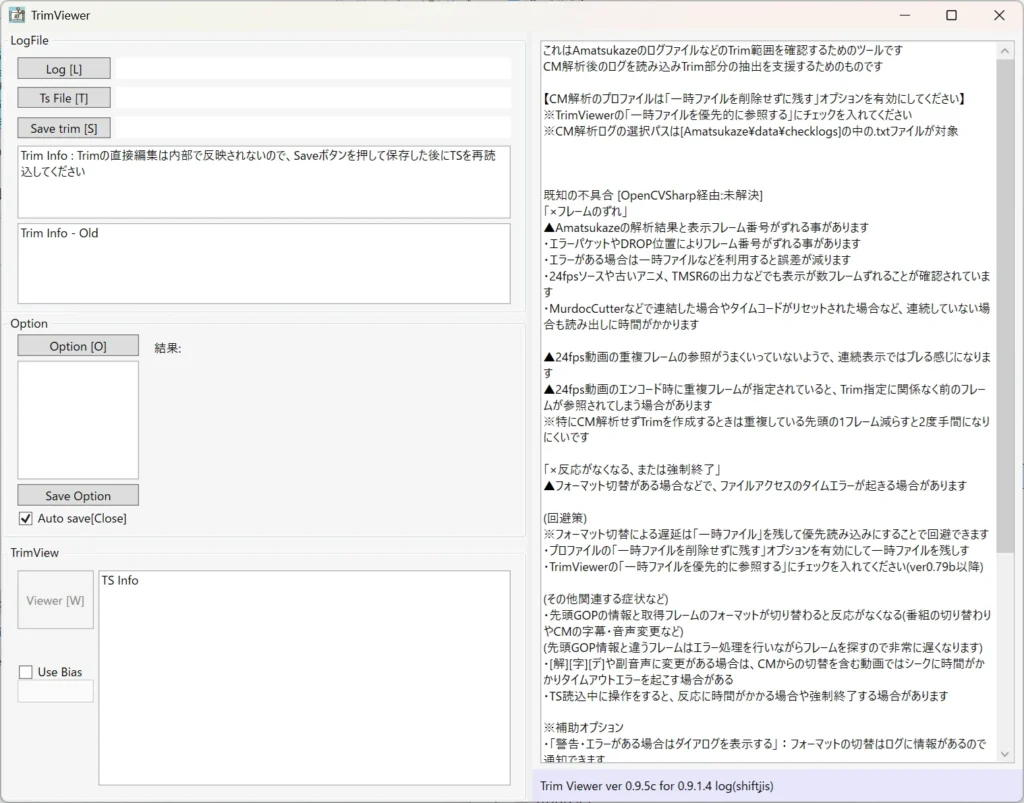
「TrimViewer.exe」をダブルクリックしてソフトを起動します。
下記の画面が立ち上がれば大丈夫です。
tsファイルはD&Dで読み込めるので、
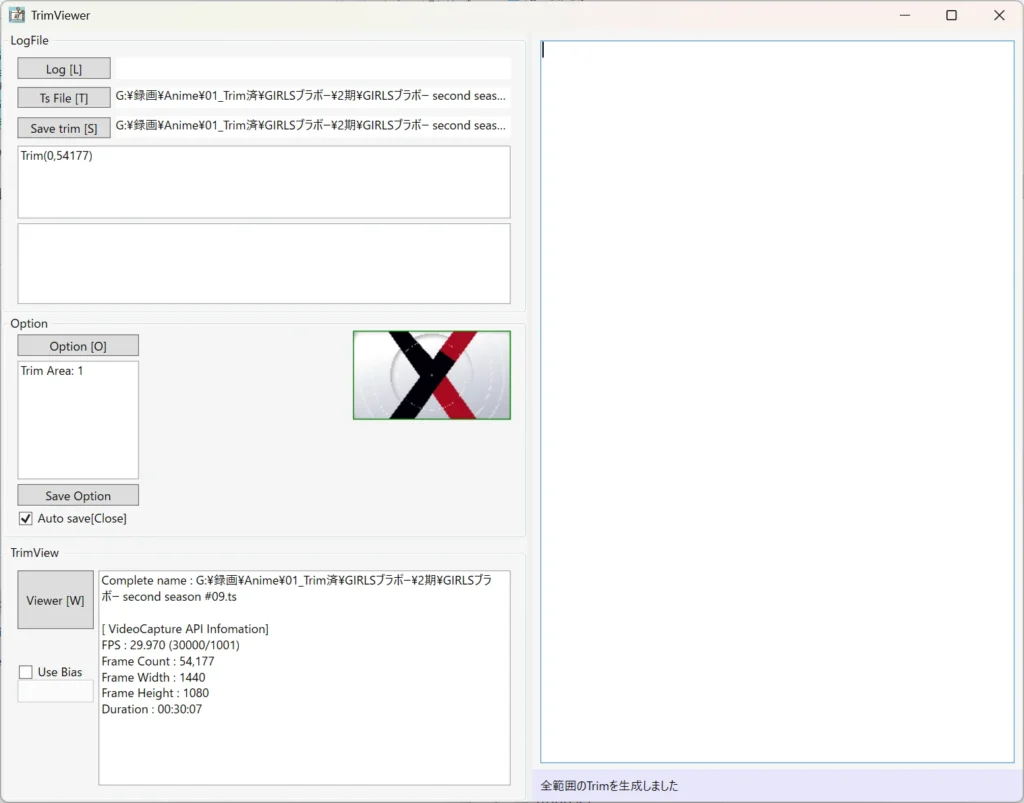
TrimViewerのどこでも良いのでtsファイルをD&Dします。
読み込めると下記のように表示されます。
Viewer [W]をクリックしてViewerを立ち上げます。
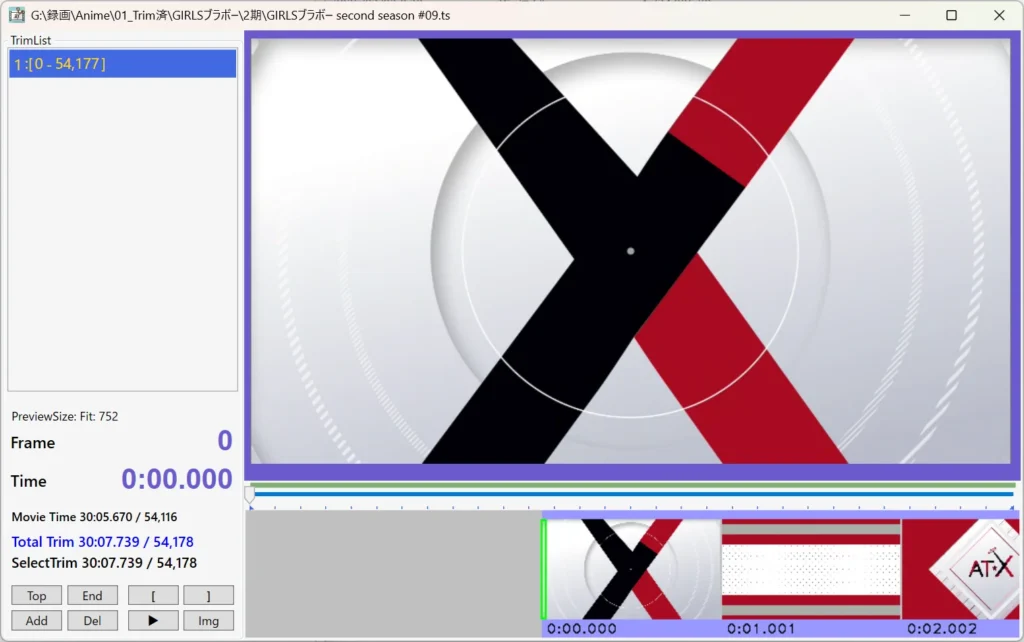
マウススクロールやシークバーで移動する事ができます。
まず、Trimを開始したいところまで移動させます。
例であれば、Frame 0 → Frame 196まで移動させています。
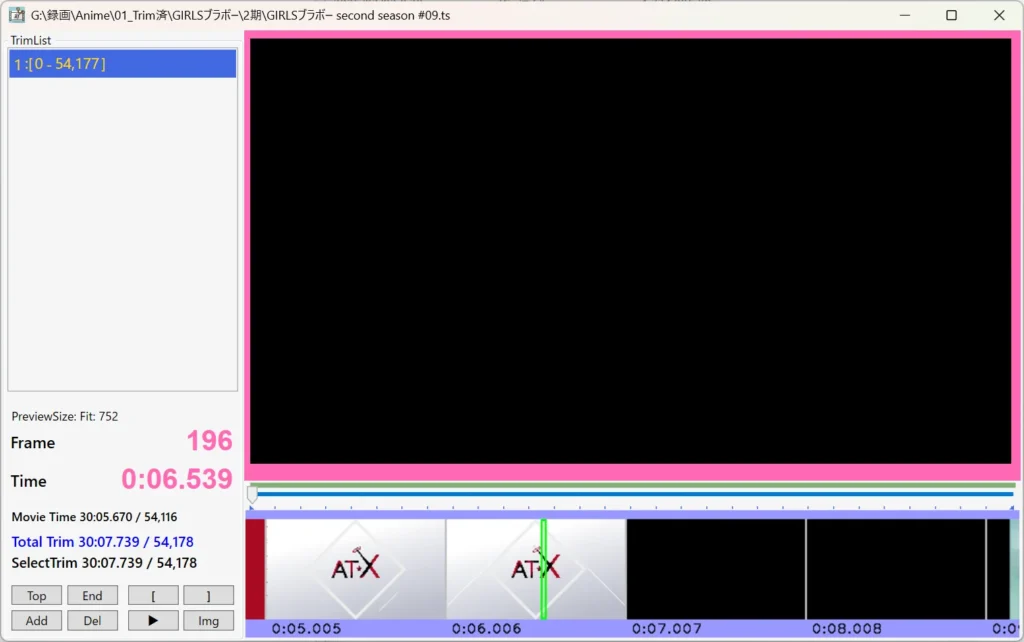
移動が完了したら、
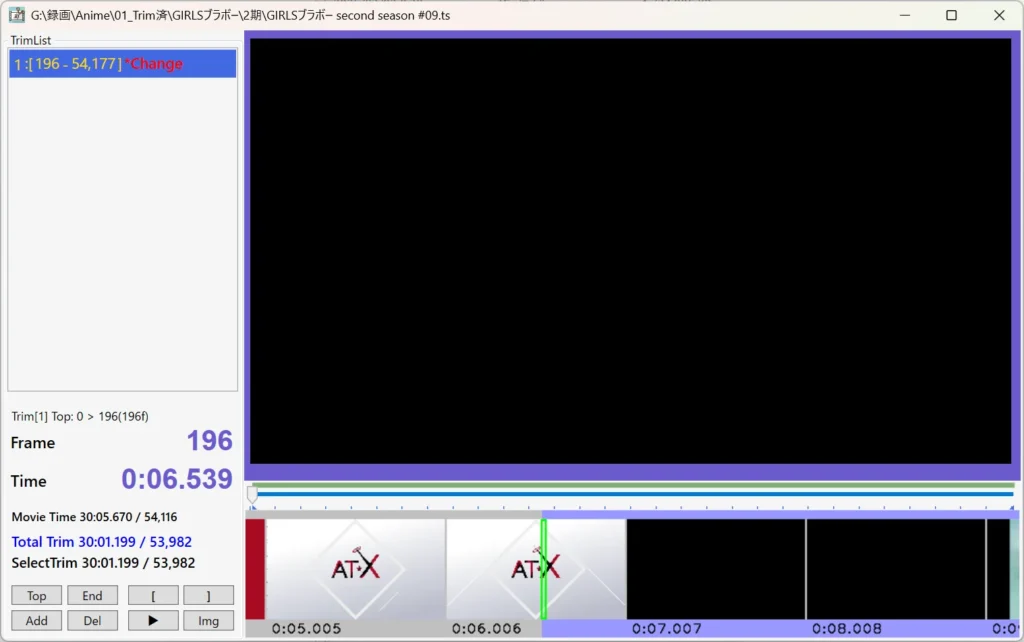
左下のボタンにある「[」を押して始点を指定します。
クリックすると、TrimListの1:の箇所が0から196に変わります。
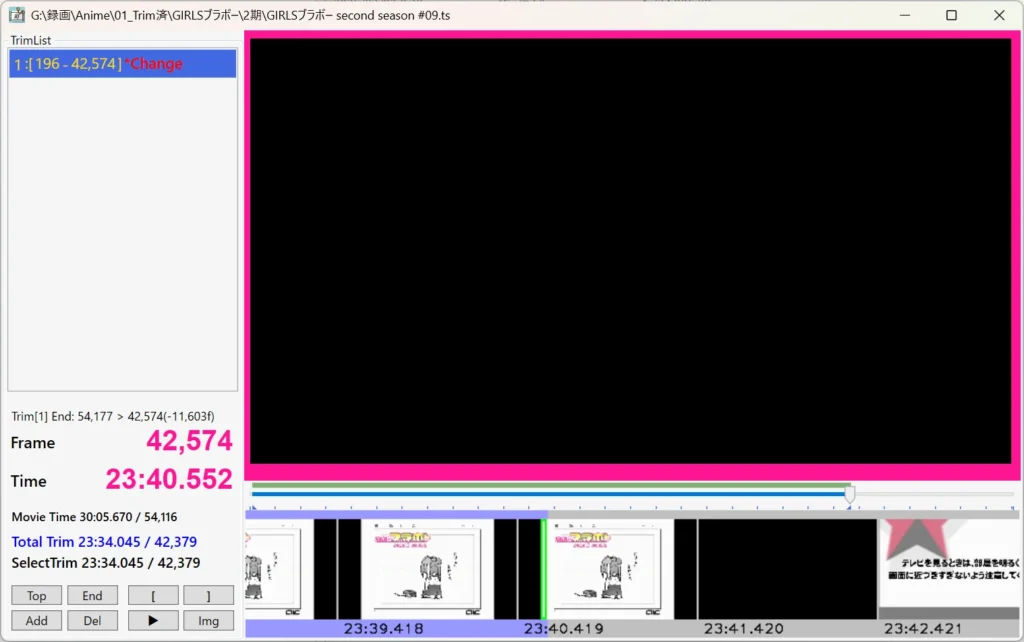
続いて、終点のフレームまで移動します。
始点と同様に、
今度は左下にあるボタンの「]」を押して終点を指定します。
TrimListの1:の箇所が54177から42574に変わります。
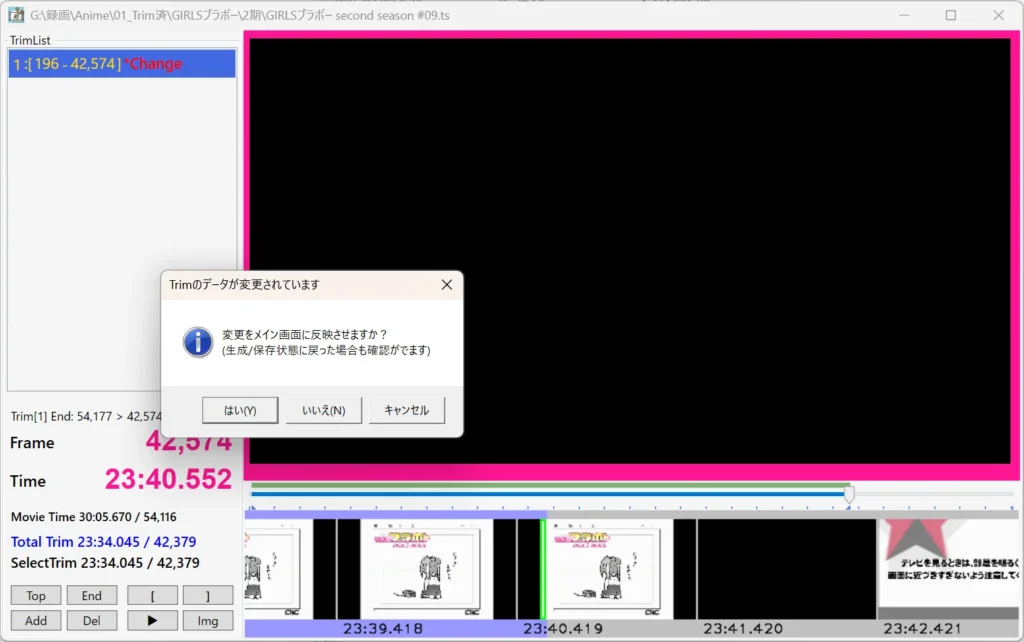
次に、「×」を押下すると、
「変更をメイン画面に反映させますか?」と表示されるので
「はい(Y)」を押下します。
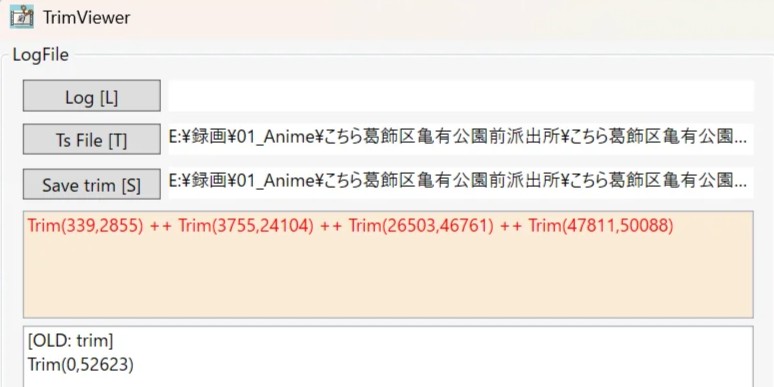
メイン画面に戻ると先ほど指定した箇所が、
赤字で表示されます。
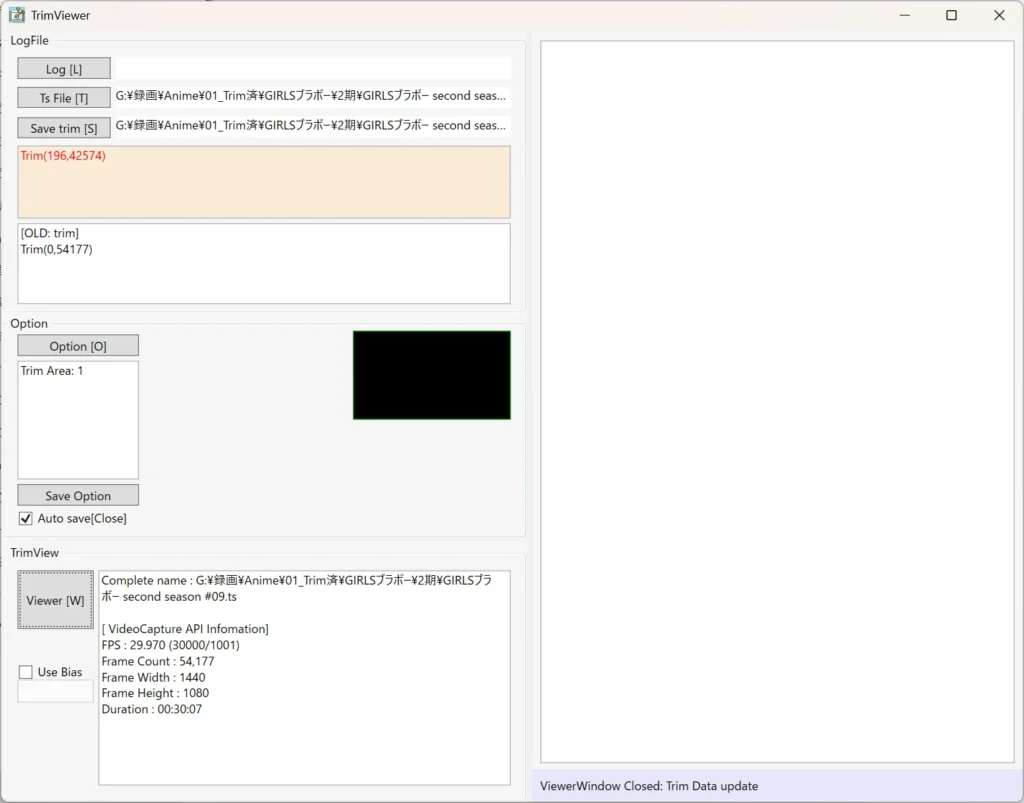
次に、「Save trim [S]」を押下します。
赤字箇所が青色に変わります。
Trimした内容は、tsファイルと同じフォルダに出力されます。
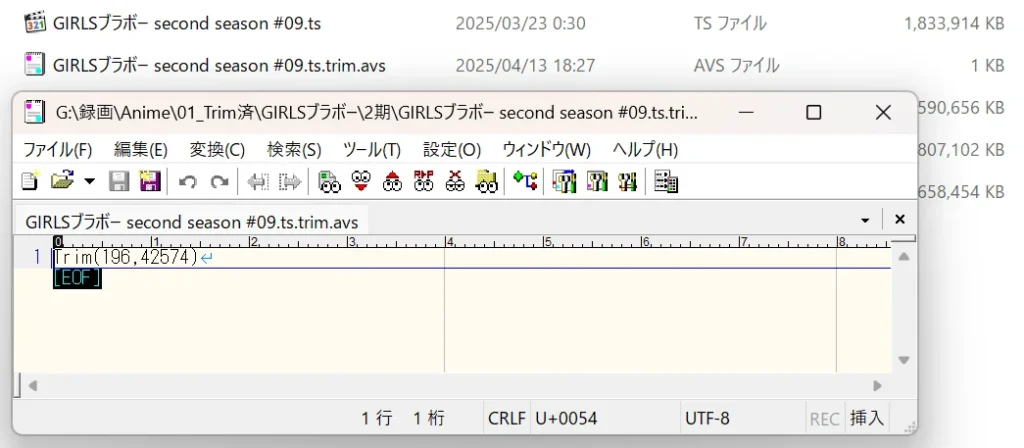
途中でCMが無い場合の動画のTrim方法は以上で終わりです。
一挙放送されているtsファイルは、
DGDecNVであらかじめ分割しておいた方が良いかもしれません。
TrimViewerの使い方(途中CM有り)
TrimViewerのどこでも良いのでtsファイルをD&Dします。
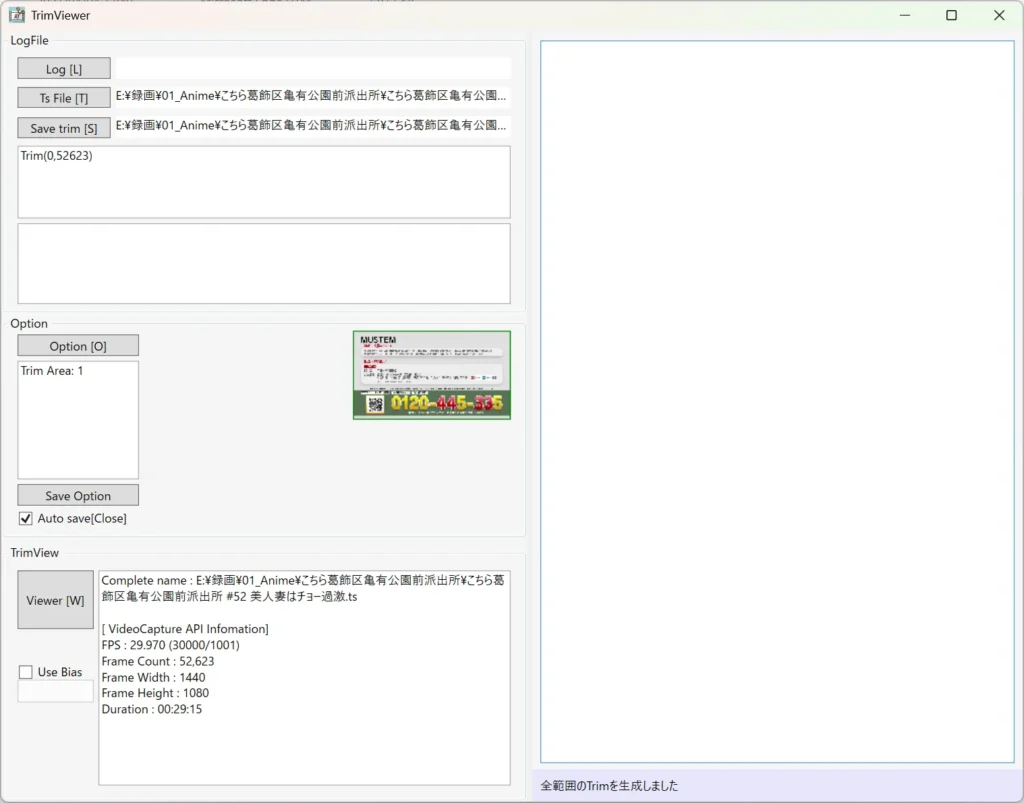
Viewer [W]をクリックしてViewerを立ち上げます。
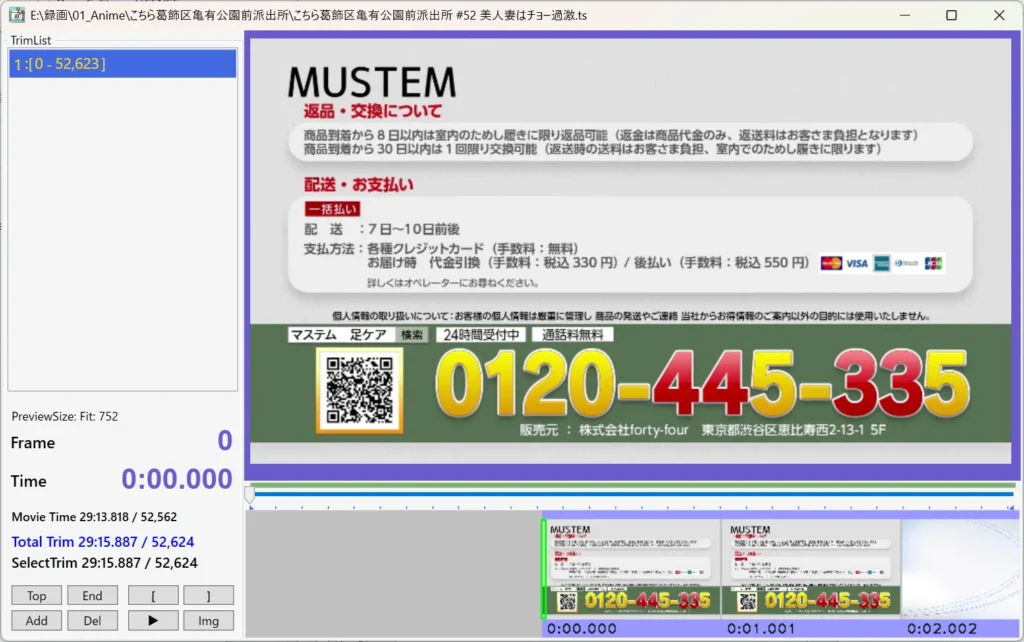
本編が始まる所まで、Frameを移動させます。
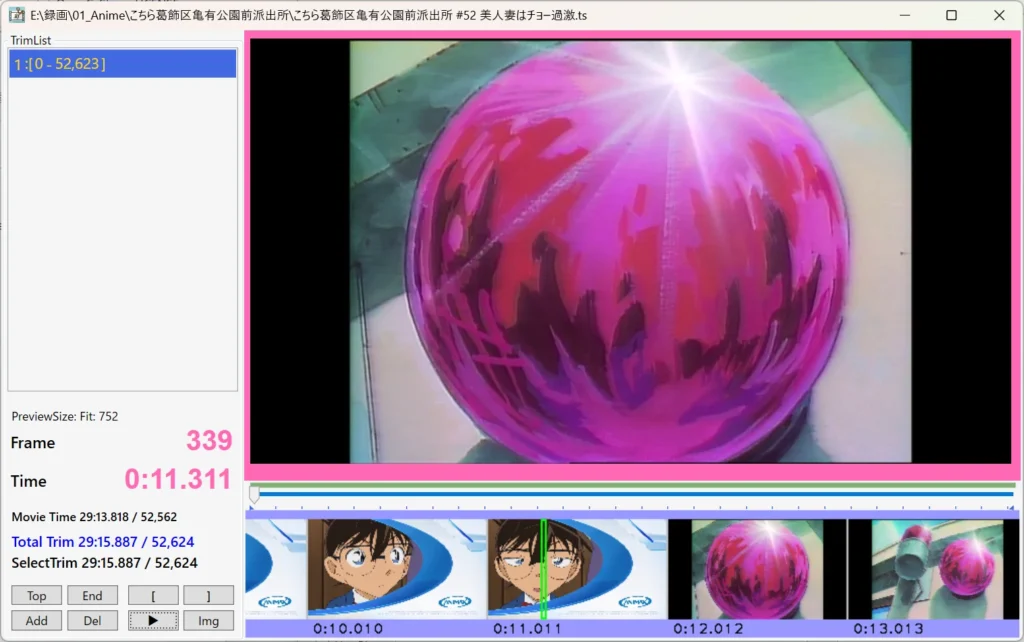
「Add」を押してFrameを分割します。
分割ができると、TrimListに追加されます。
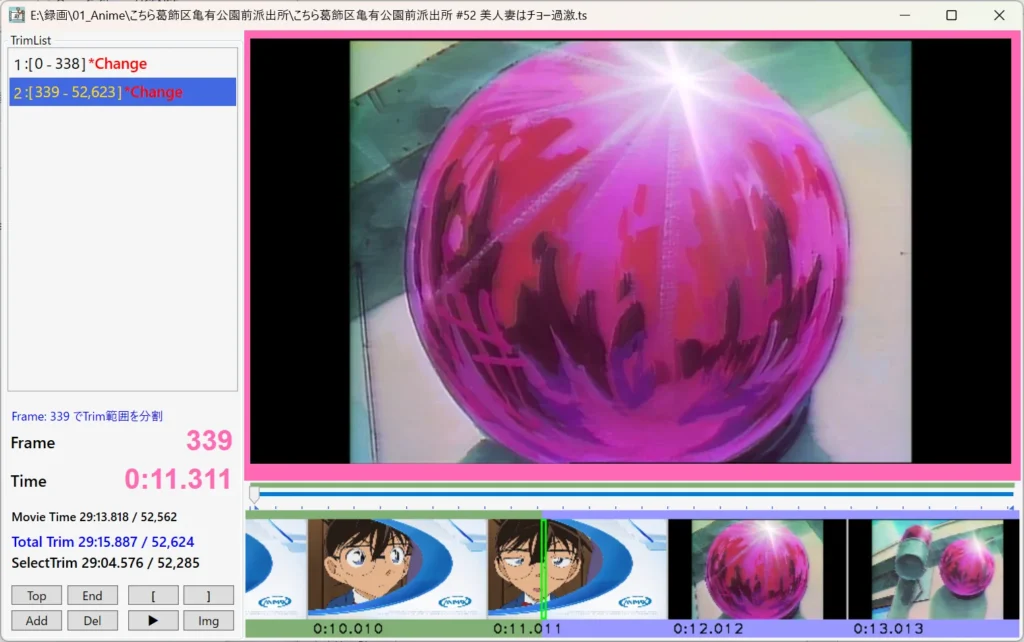
以下同様に手順を行って、
必要の部分のみのTrimだけを残していきます。
こち亀の場合は、
OP、Aパート、Bパート、EDなので
4つのTrimが必要になります。
下記であれば、2、4、6、8だけが
必要になるので他のTrimは消します。
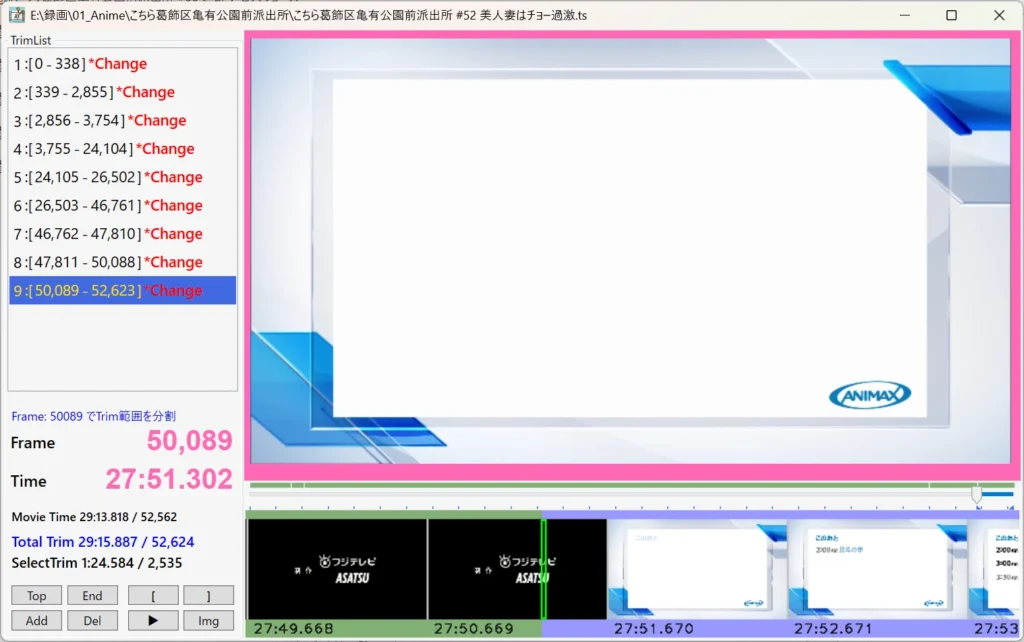
TrimListの番号をダブルクリックするとそのTrimの先頭に飛びます。
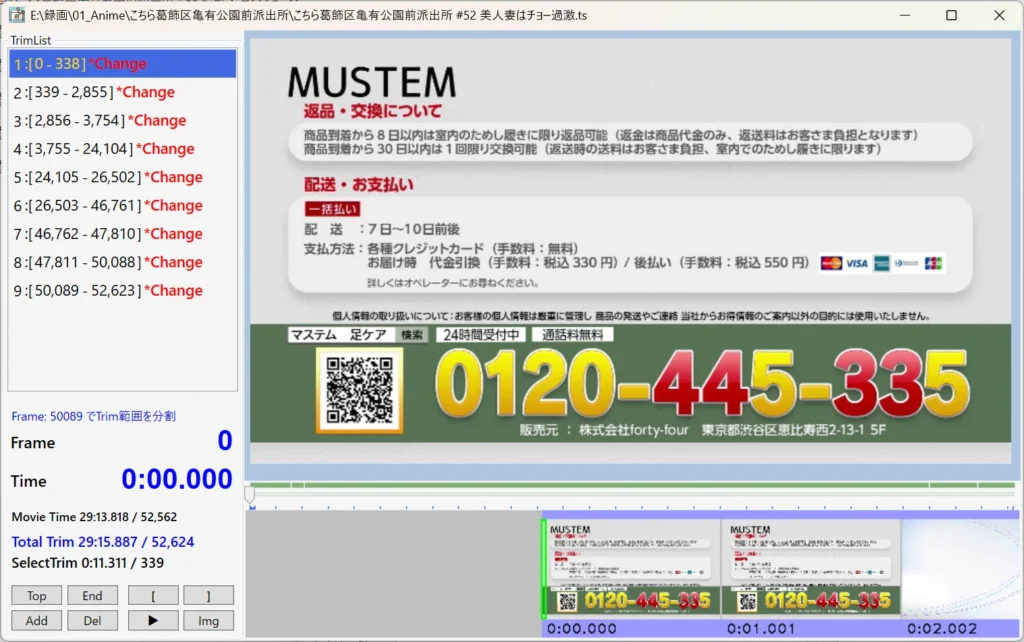
飛んだら「Del」を押してそのTrimを消します。
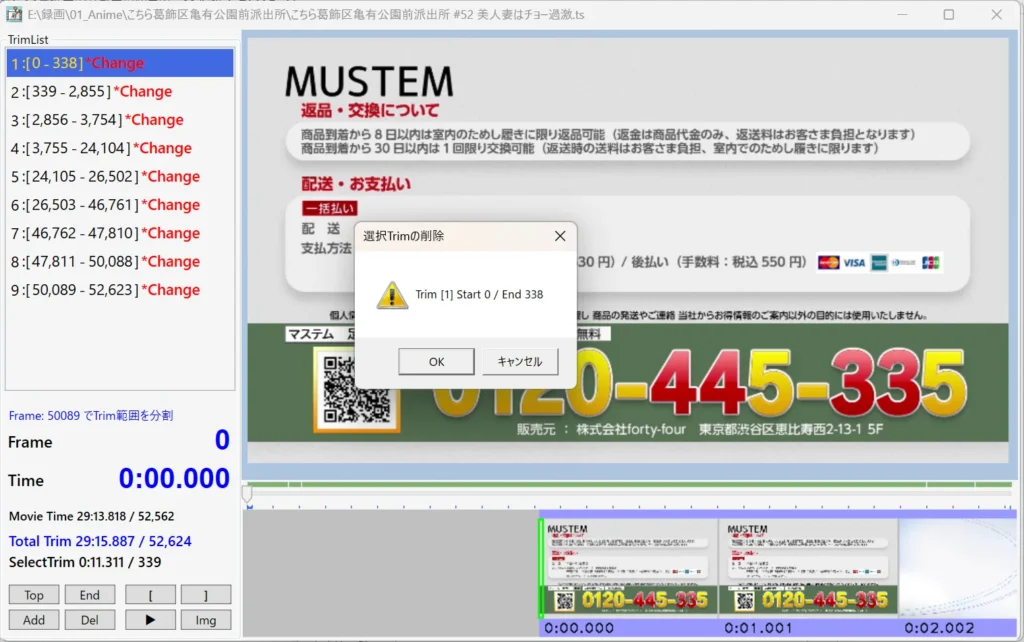
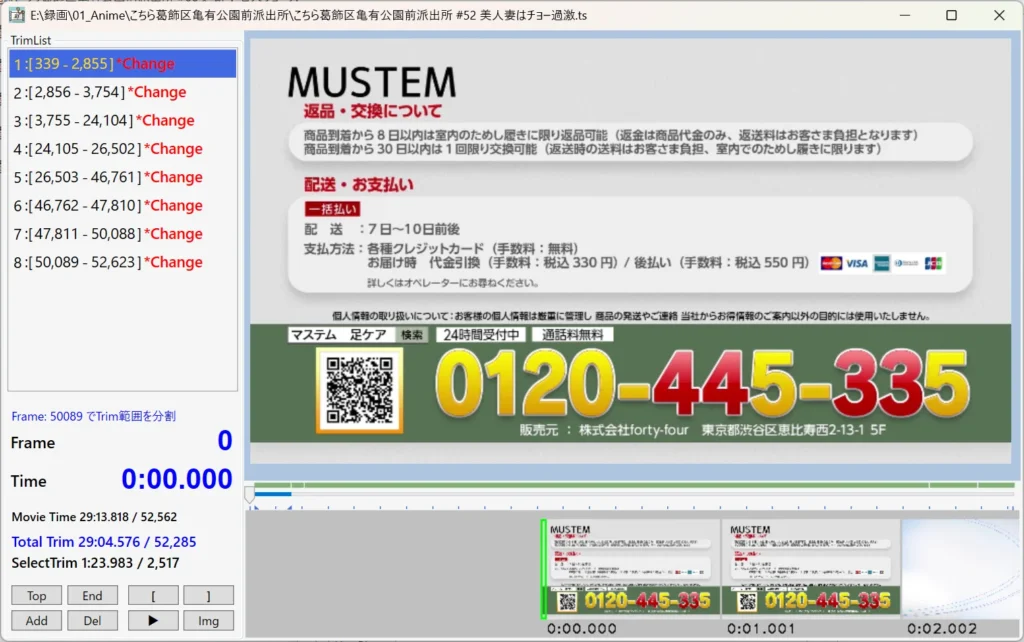
完了すると下記の感じになります。
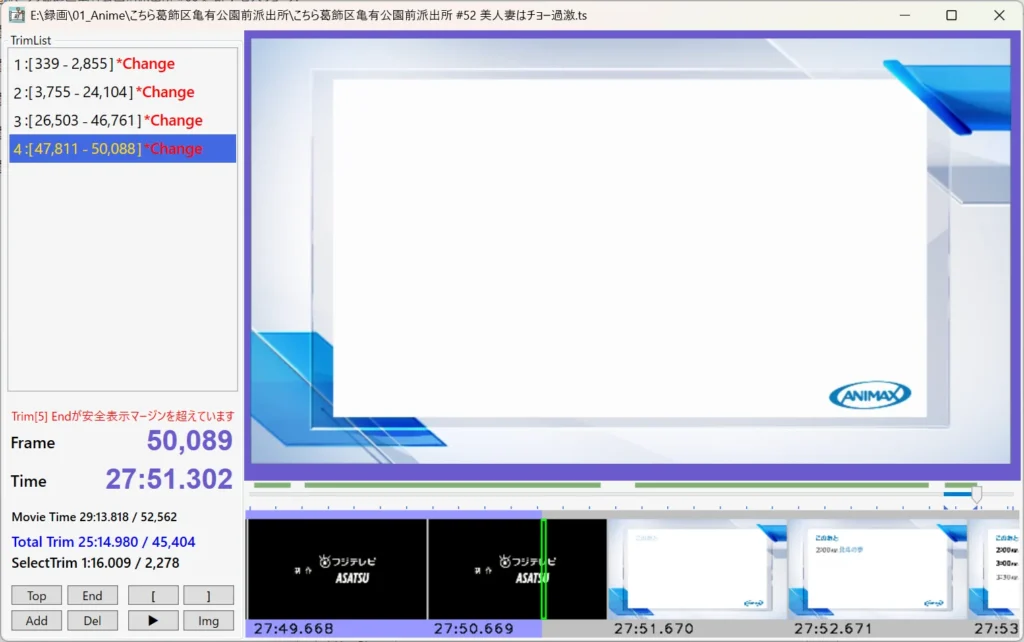
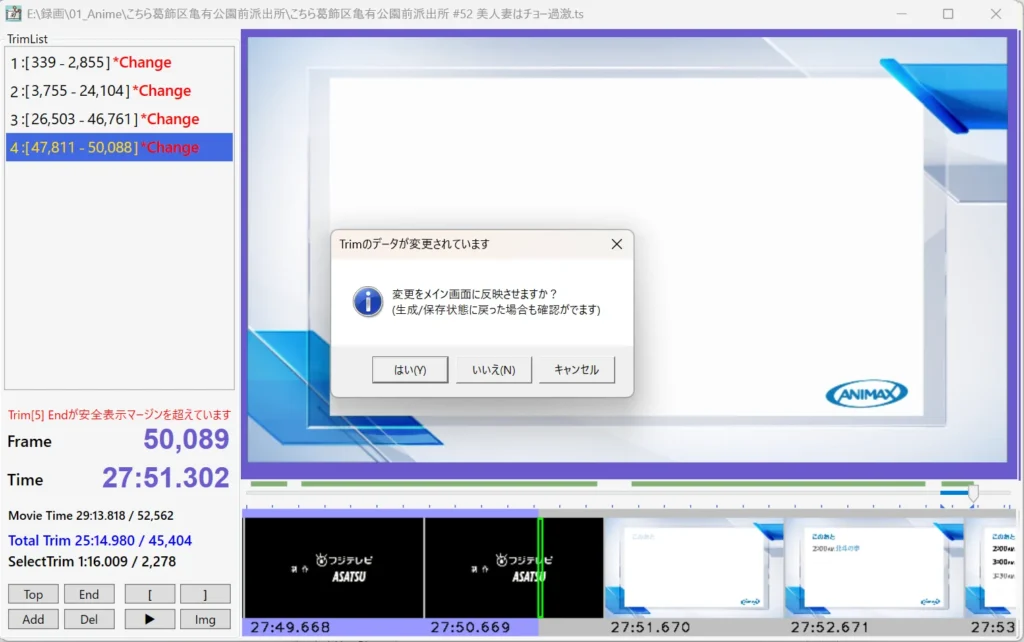
次に、「×」を押下すると、
「変更をメイン画面に反映させますか?」
と表示されるので「はい(Y)」を押下します。
メイン画面に戻ると先ほど指定した箇所が、
赤字で表示されます。
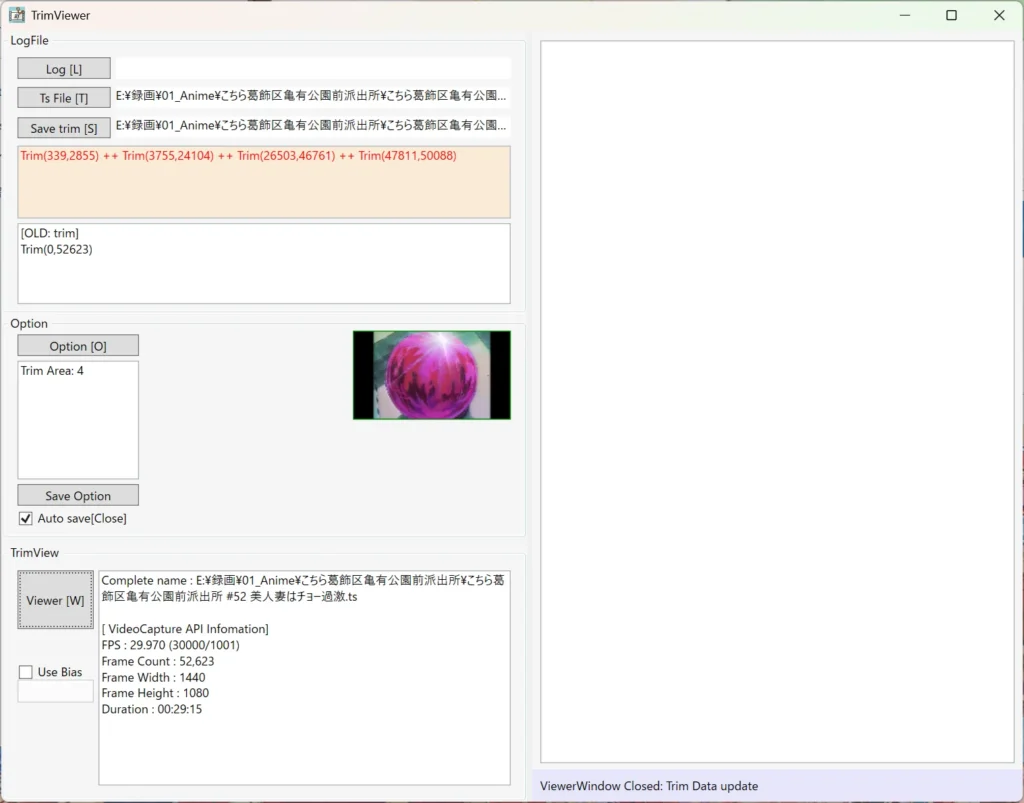
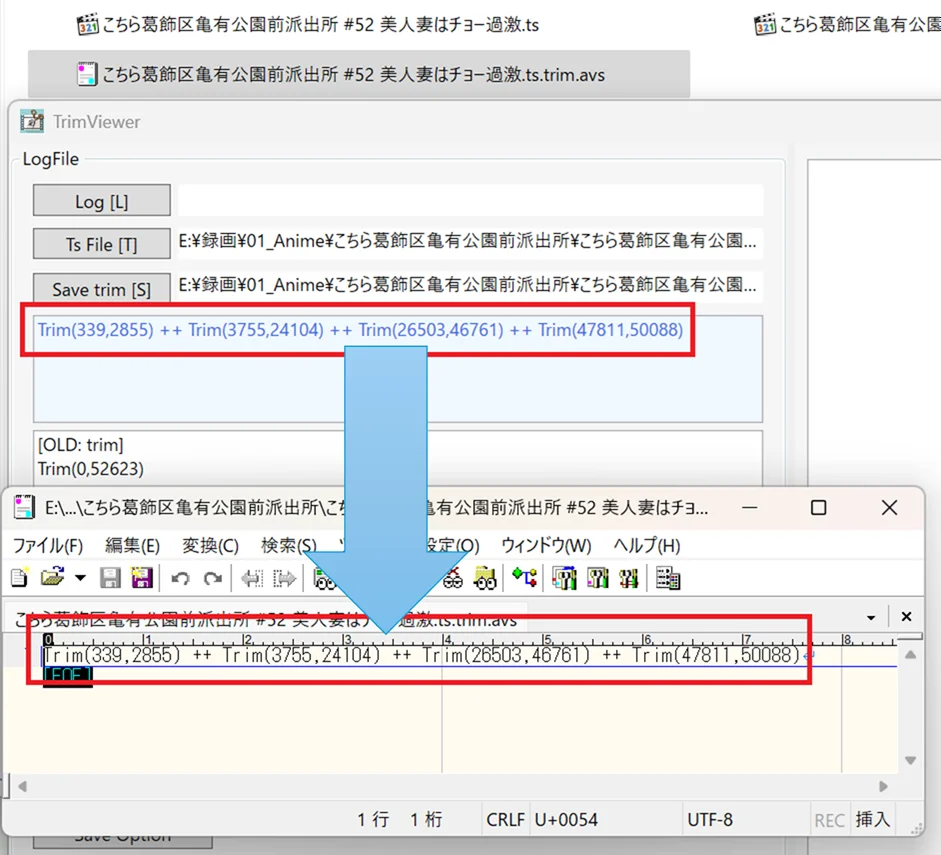
次に、「Save trim [S]」を押下します。
赤字箇所が青色に変わります。
Trimした内容は、tsファイルと同じフォルダに出力されます。
Amatsukazeで変換する
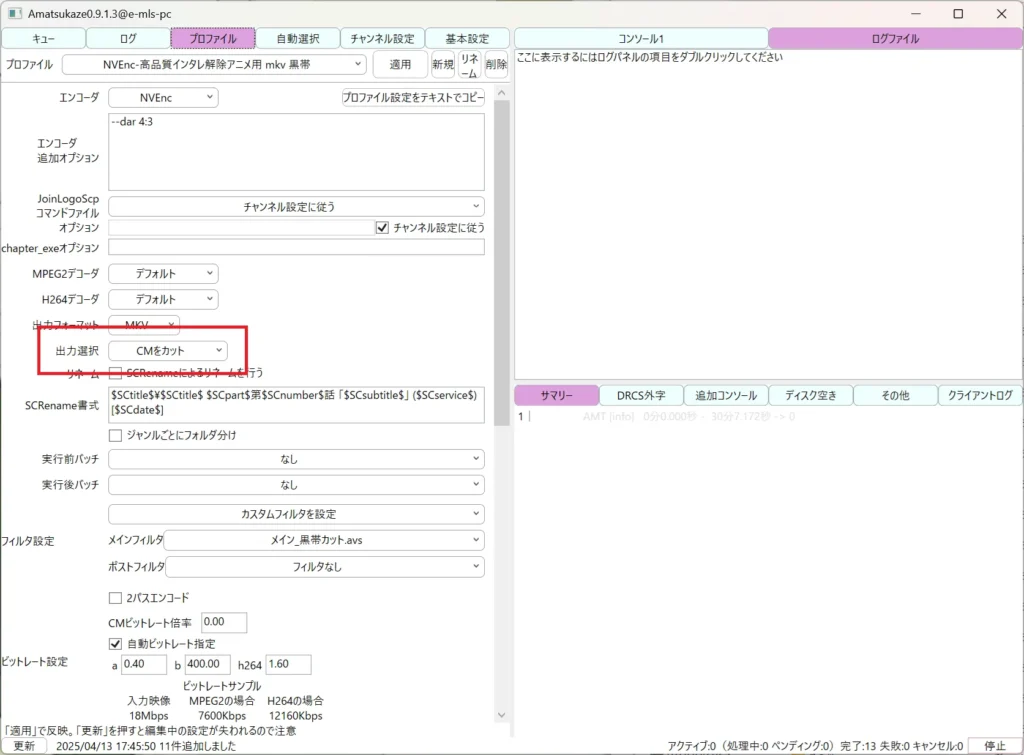
Amatsukazeでの変換の際は、プロファイルの出力選択に
「CMをカット」を選択しておいてください。
余談ですが、
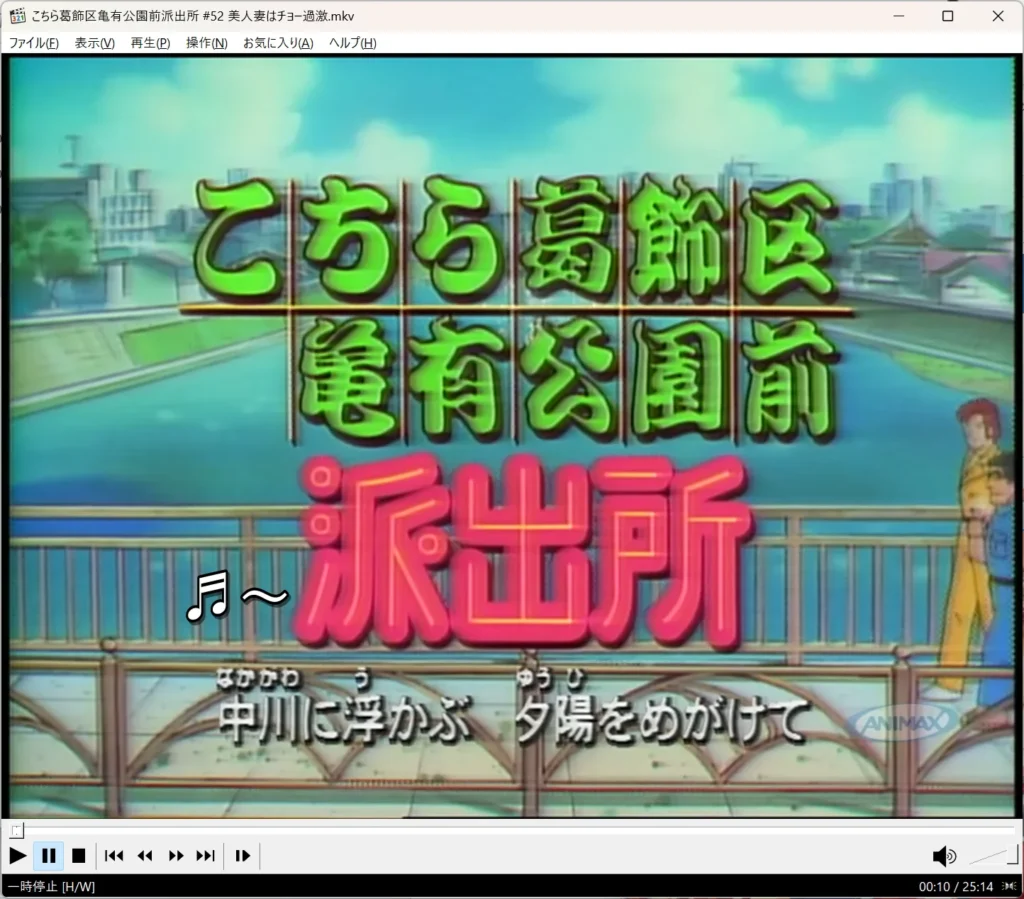
昔の4:3で放送されていた番組の黒帯を消したい場合は
下記の設定を行うと消す事ができます。
エンコーダ追加オプションに「–dar 4:3」を追記。
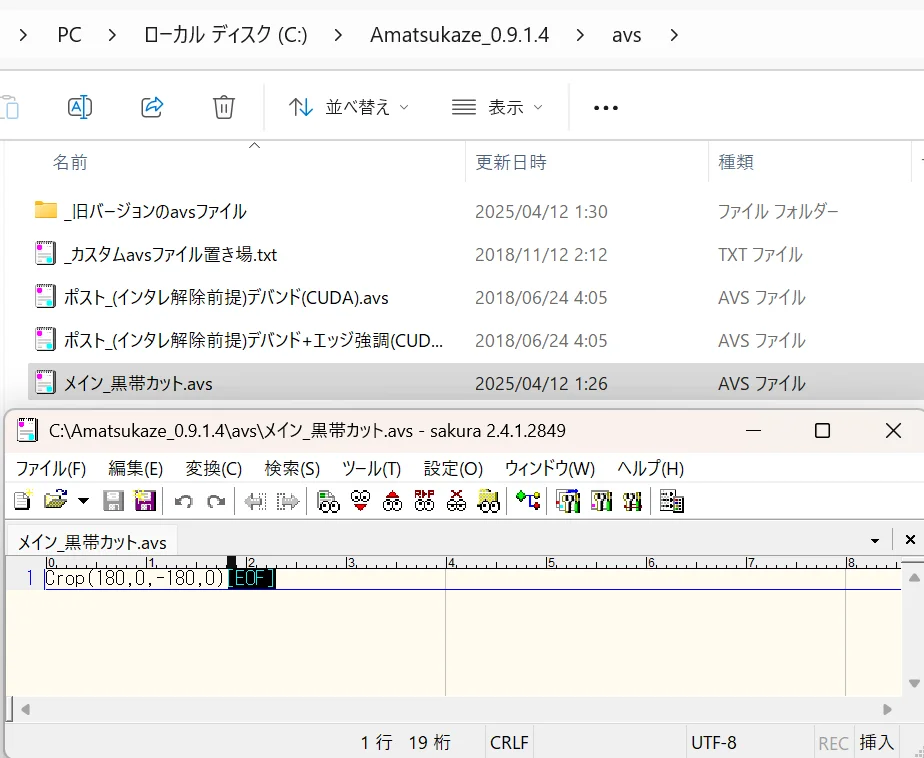
Amatsukazeのavsフォルダに
「メイン_XXXX.avs」のファイルを作成します。
中には「Crop(180,0,-180,0)」と記載をして保存をしてください。
→枠の大きさが違う場合は「180、-180」を調整すれば変更できます。
フィルタ設定の上を
「カスタムフィルタを設定」に変更して、
メインフィルタを上で作成した
「avs」ファイルを選択してください。
うまく変換できると、下記のように黒帯が消えます。
余談:一挙放送時の話数分割について
AT-Xでは、
一挙放送でアニメが放送されたりしますが、
それを分割するのがめんどくさい…
そんな事を思った事はありませんか…?
DGDecNVを使って話数ごとに
分割をしていた時もありましたが、
tsファイルによってはソフトがフリーズして
使い物にならなかったりという事もよくありました。
Amatsukazeで自動に出来るらしいのですが、
不明なため使える方法で
今回分割ができたので余談として記載しておきます。
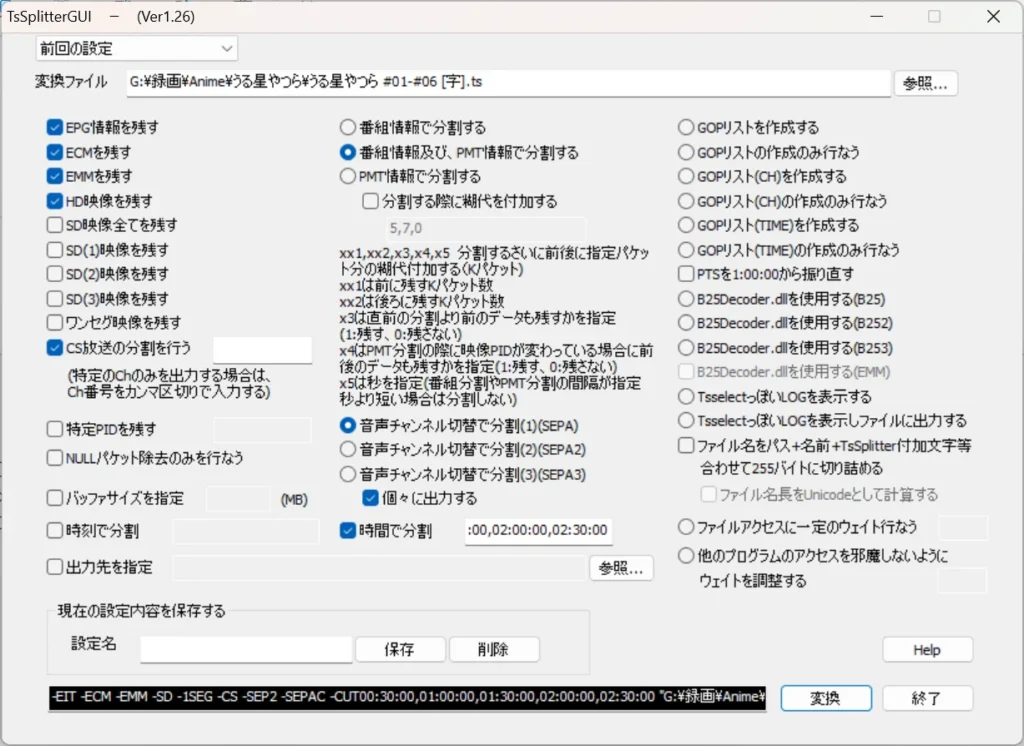
使用したソフトは、「TsSplitter」です。
時間で分割という項目を使って
tsファイルを話数ごとに分割させます。
必要になるのは、
分割したい箇所の「時:分:秒」です。
下記の例であれば、
6話連続放送で30分毎放送なので
30分ごとに区切って入力しています。
実際に途切れる箇所を確認すれば
確実かなとは思いますがどうなんでしょう?
例)00:30:00,01:00:00,01:30:00,02:00:00,02:30:00
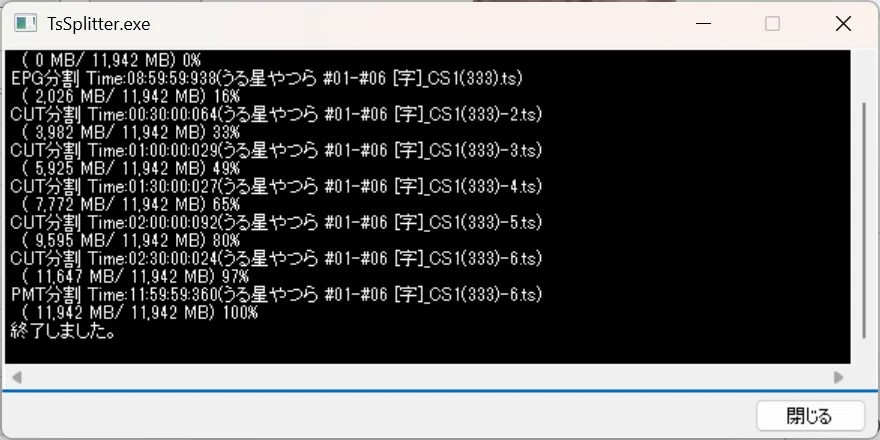
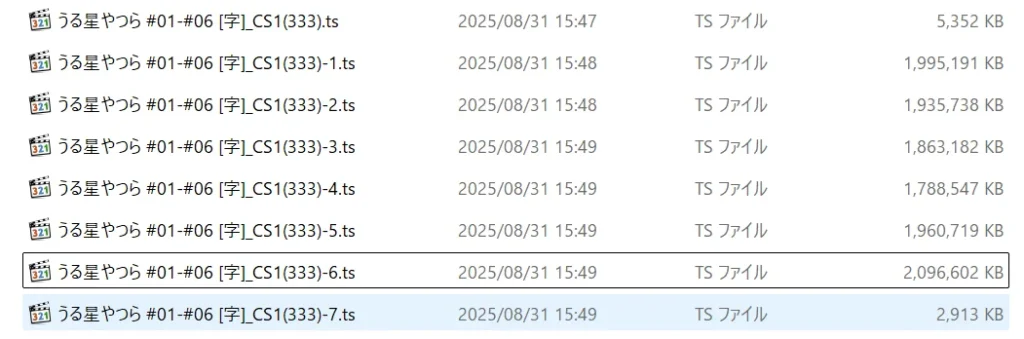
分割が成功すると下記のようにそれぞれ出力されます。
他にも方法はあるので、あくまでも1案としてね。
さいごに
便利なツールを作ってくださった
作者様には本当に感謝ですね!
ただ、結局こだわるとすべて手作業しないと
いけなくなるのでさぼったら貯まり続けていくtsファイル…。
放置しすぎて8THDDが埋まってしまったので、
追加で8THDDを買って凌ぎましたが、
定期的にやらないといけないので
自分が頑張れるかどうか…。


コメント