はじめに
ふとした時に音源が良いものを聞きたいと思う時があるので、
それについての忘れないメモです。
僕の現在の環境
イヤホン:CKR70(ハイレゾ対応)
ポアタン:DAC-HA200(24bit/96kHzまで)
※イヤホンは良いものを買えばより実感できると思います。
※DACの場合は再生できるものが
決まっていますのでよく確認してください。
僕のDACだと24bit/96kHzまでです。
→よく忘れるのでメモ(96000Hz = 96kHz)
ハイレゾが聞きたくてポータブルアンプを、買ったのですが、
持ち運びが不便すぎて眠ってました…。
再生できる環境があるのならばBluetoothのイヤホンで、
ハイレゾに対応しているものを買えば手軽に済むでしょう。
iPhone側ののBluetoothでは、ハイレゾを聞くのは無理みたいです…
紹介するのはハイレゾ音源では無い音源を、
ハイレゾ音源相当にアップコンバートする方法です。
実際にアップコンバートをして聴き比べをしてみましたが、
環境があまりよろしくないので、聞き分けをすることができませんでした。
環境が良ければ聞き分けた時に、違いがわかるでしょう。
アップコンバートの方法について
アップコンバートしたい曲をwavに変換します。
変換したwavファイルをUpconvというソフトでアップコンバートします。
→ http://hp.vector.co.jp/authors/VA018963/upconv_0xx.htm
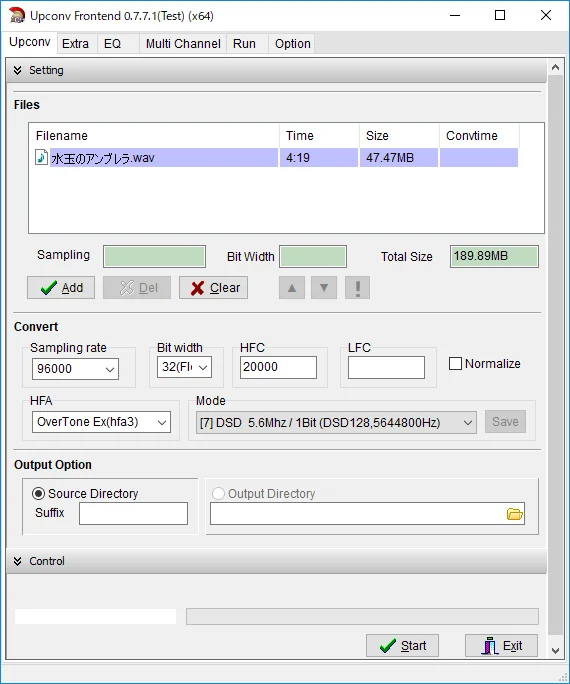
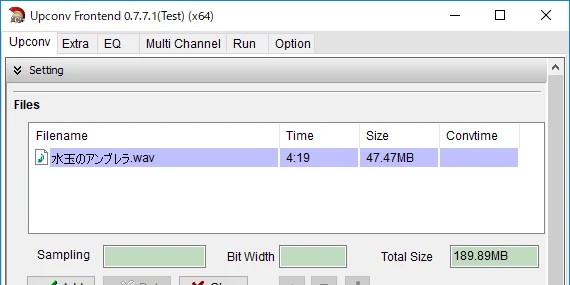
起動してFilesのところにドラッグ&ドロップします。
Convertのところは、下記のように設定します。
設定はほぼほぼココのサイトを参考にさせてもらっています。
→ http://tad311.xsrv.jp/hireso/
※僕もよくわからず設定していますので、
各自で色々弄ってみるといいかもしれません。
こちらのソフトを使って、音源のスペクトグラムを確認します。
http://spek.cc/
下記の画像はCDから320kbpsで取り込んだものです。
スペクトグラム上で20kHzより上の方はありませんので、追加してみます。
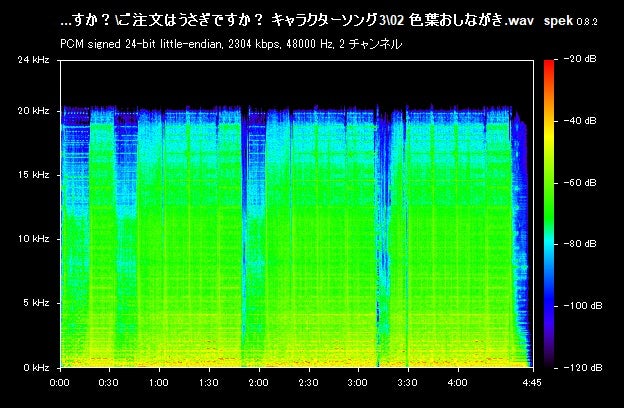
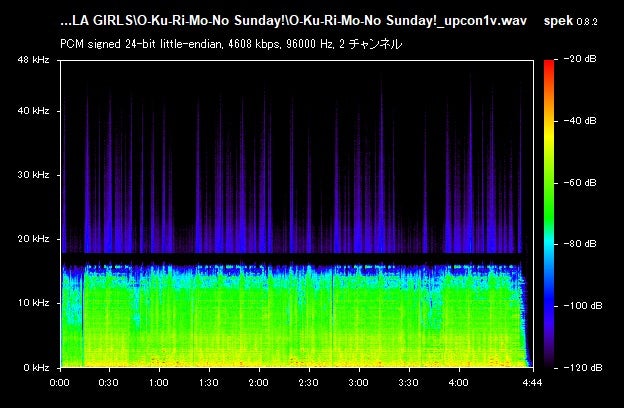
上記の場合、HFCを18000で設定して変換を行うと
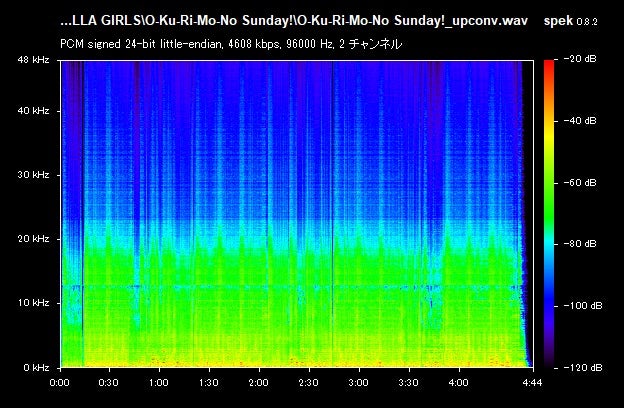
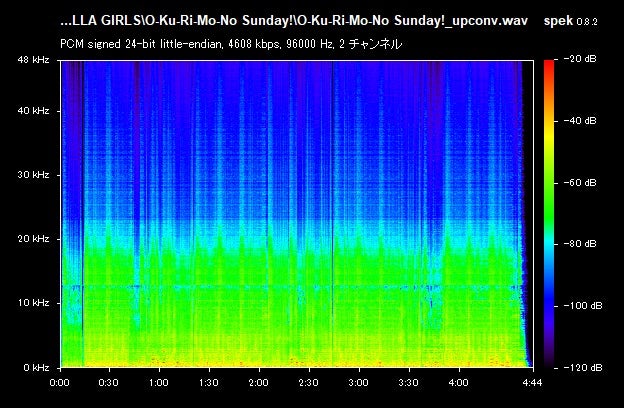
下記のようなスペクトグラムに変わります。
HFCは変換するファイルのスペクトグラムを見て設定を行うと良いです。
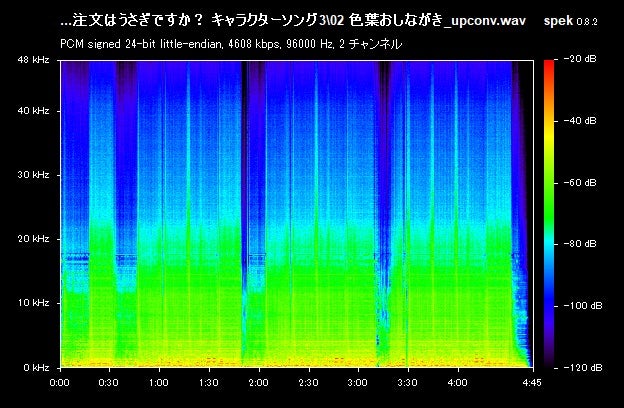
参考までに13000
15000
18000(元が約16kHz程なのでそれより上で変だと下記のようになります。)
[Settings]
・Sampling rate → 96000
・Bit Width → 24
・HFC → 18000
・HFA → OverTone Ex(hfa3)
・Mode → [7] DSD 5.6Mhz / 1Bit (DSD128,5644800Hz)
→対応していればDSDでいいと思います。
そうじゃなければ[3]Audio File (96000Hz,24Bit)でいいかと。
次にExtraタブの設定をします
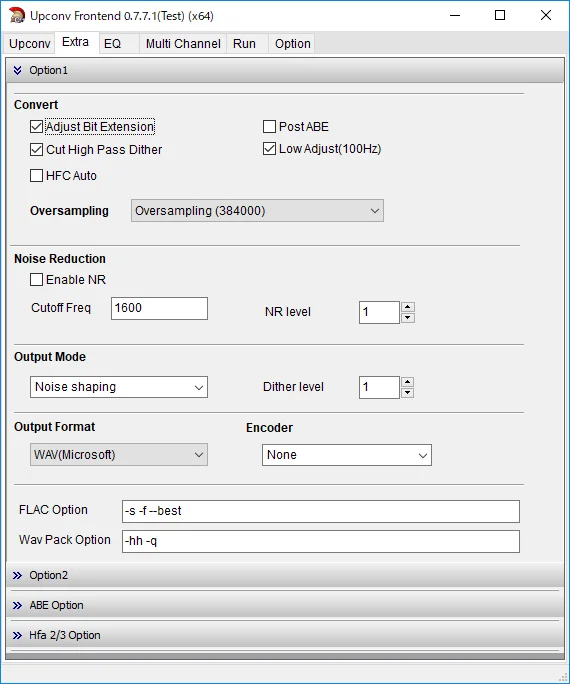
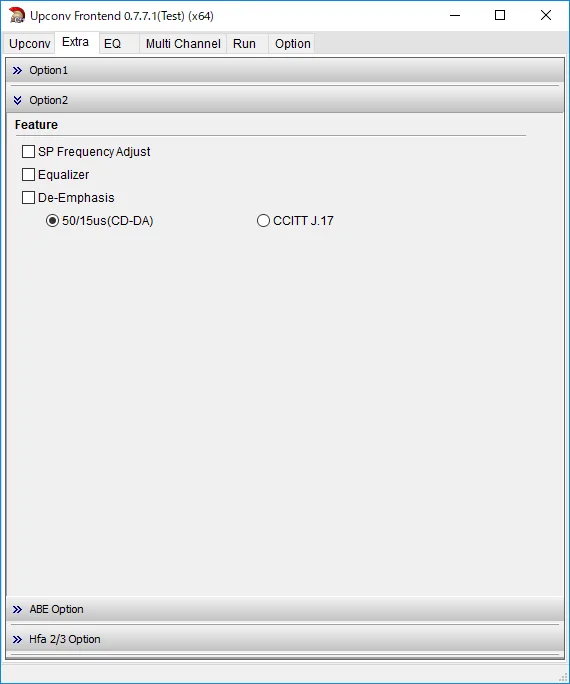
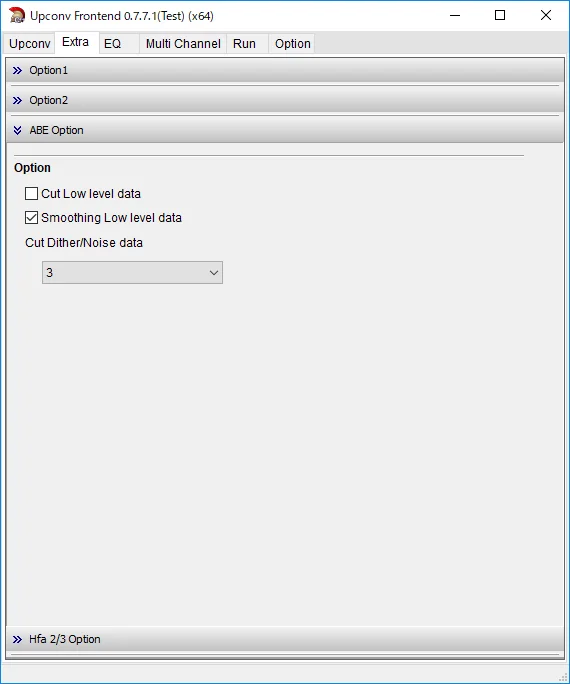
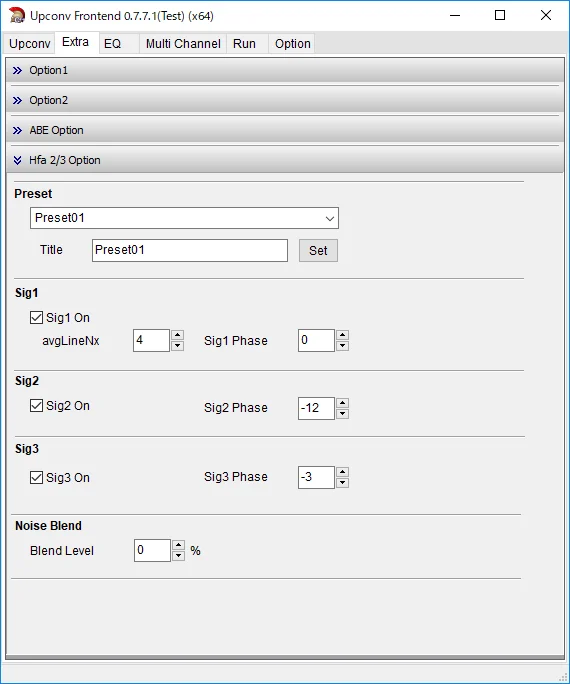
設定が完了したらUpconvタブの下の方にあるStartを押します。
アップコンバートが始まるのでしばらく待ちます。
アップコンバートが終わると、
フォルダに、元ファイル名_upconv.wavファイルが出来上がります。
このファイルがアプコン後のファイルになります。
アップコンバートについては以上になります。
ファイルをFLACに変換する
続いて出来上がったファイルをFLACに変換します。
foobar2000を使ってFLACにします。
→ https://www.foobar2000.org/
エンコーダー
→ http://www.foobar2000.org/encoderpack
どちらもインストールが出来たら起動します。
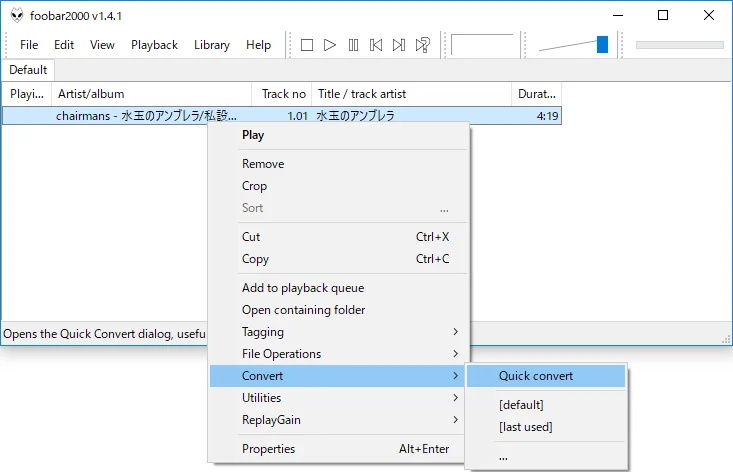
先ほど出来上がったファイルをドラッグ&ドロップします。
追加されたら右クリックして『Convert → Quick convert』を押します。
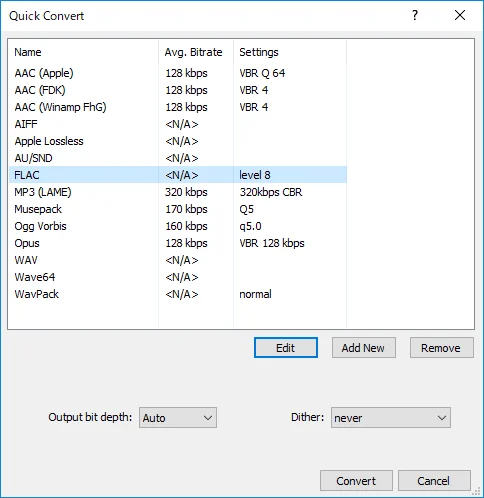
FLACを選択して、Editからlevel 8を選んで
OKを押してConvertを押します。
保存場所に問題がなければ保存を押します。
変換が終わると、FLACファイルが作成されます。
これで変換は終わりです。
楽曲情報を記入する
続いてタグを記入していきます。
曲の情報を詳しく要らないって方はやらなくてもいいですが、
iPhone等で再生する場合にソートされてなかったり、
ファイル名で表示されるのが嫌な場合は記入する必要があります。
僕はそれが嫌なので記載をしています。
Mp3tagと言うソフトを使います。
→ https://www.mp3tag.de/en/
インストールしたらファイルをドラッグ&ドロップして追加します。
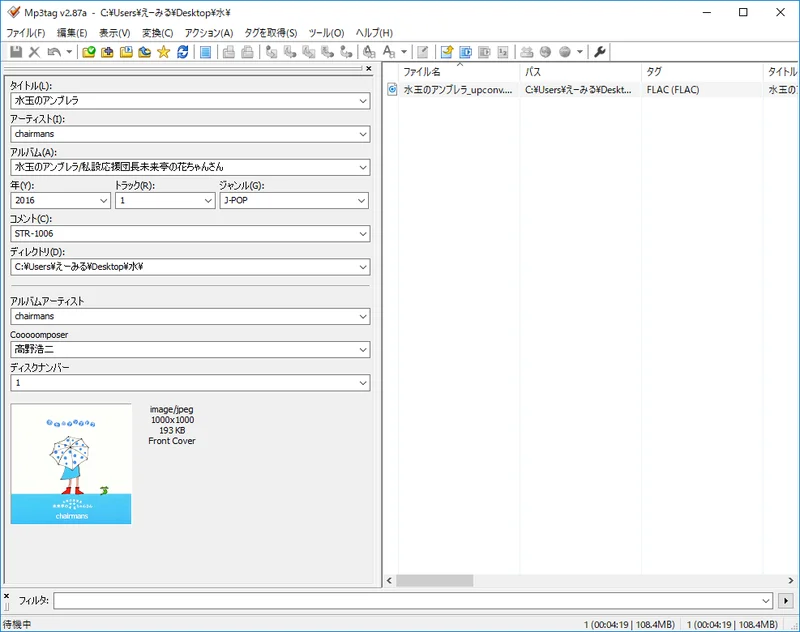
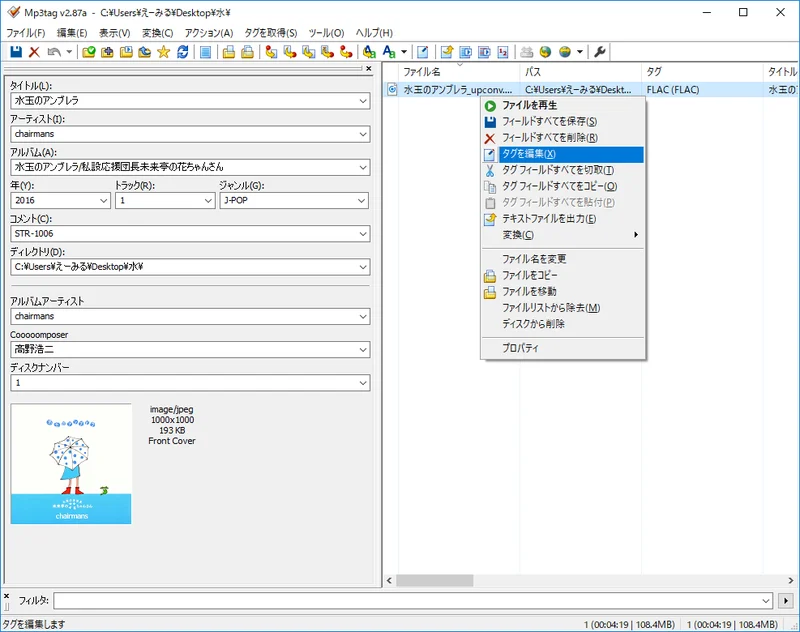
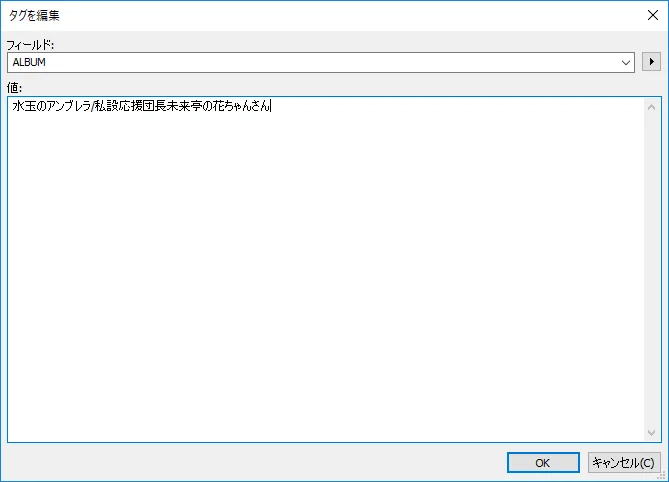
ファイルを選択して右クリックしてタグを編集を押します。
矢印で示しているところからタグを追加することができます。
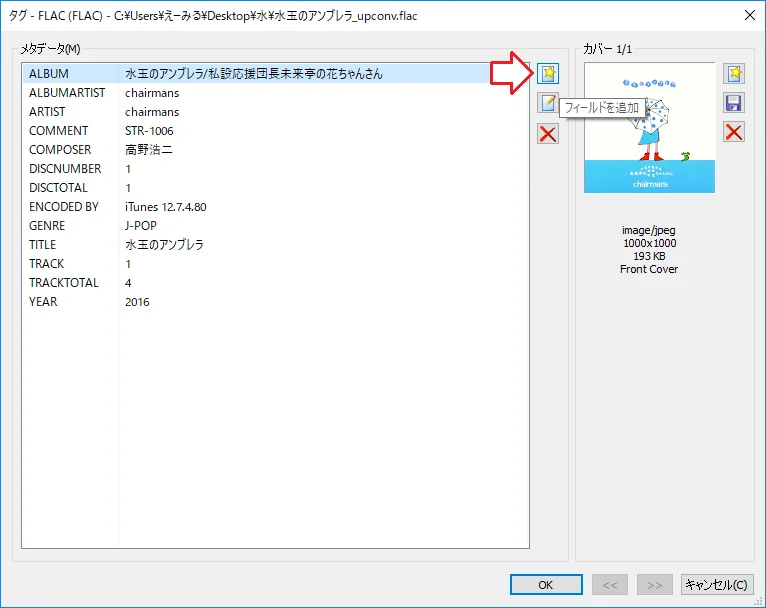
メタデータのところにある箇所をダブルクリックすると
そのフィールドを編集することもできます。
フィールドのところを様々なものに変えることによって、
アプリ等でその設定したタグが表示されるようになります。
下の場合だと、ALBUMなのでアルバム名が表示されます。
僕がいつも記入しているもの
ALBUM → アルバム名
ALBUMARTIST → アルバムアーティスト
ALBUMARTISTSORT → アルバムアーティストの読み方
ALBUMSORT → アルバム名の読み方
ARTIST → アーティスト名
ARTISTSORT → アーティスト名の読み方
COMPOSER → 作曲者
COMPOSERSORT → 作曲者名の読み方
DISCNUMBER → CDの番号。シングルなら1
DISCTOTAL → CDの枚数
GENRE → ジャンル
LYRICIST → 作詞者
LYRICS → 歌詞
TITLE → 曲名
TITLESORT → 曲名の読み方
TRACK → トラック番号
TRACKTOTAL → トラック数合計
YEAR → 発売年
カバーのところからジャケットの登録ができます。
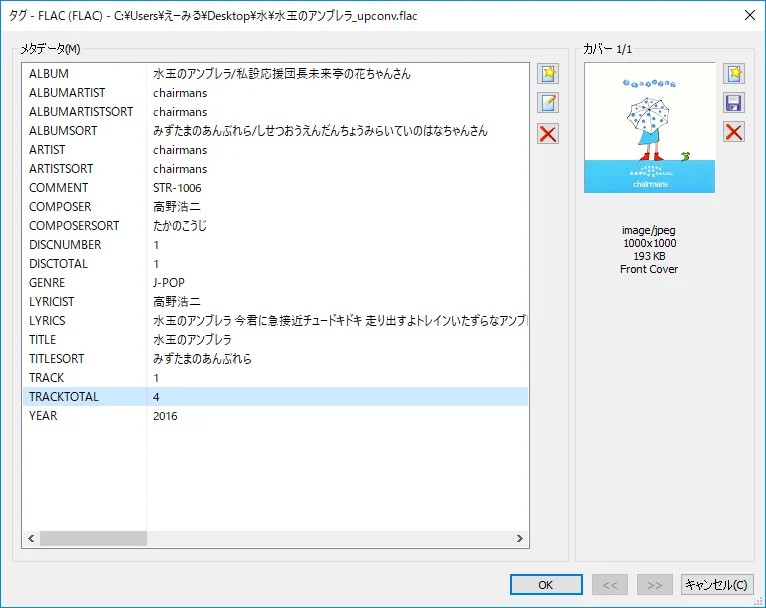
記入が完了したらOKを押すとタグが書き込まれます。
以上で終わりです。お疲れ様でした。
補足(Windowsでの再生方法について)
windowsで再生をする場合について
DACをPCにUSBで繋げます。タスクバーからDACを選択します。
再生される環境がDACを通して再生されるようになります。
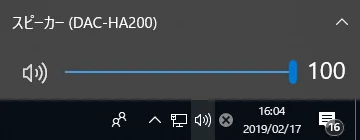
再生するソフトウェアによっては、
使用できない場合もあるのでそこは要確認してください。
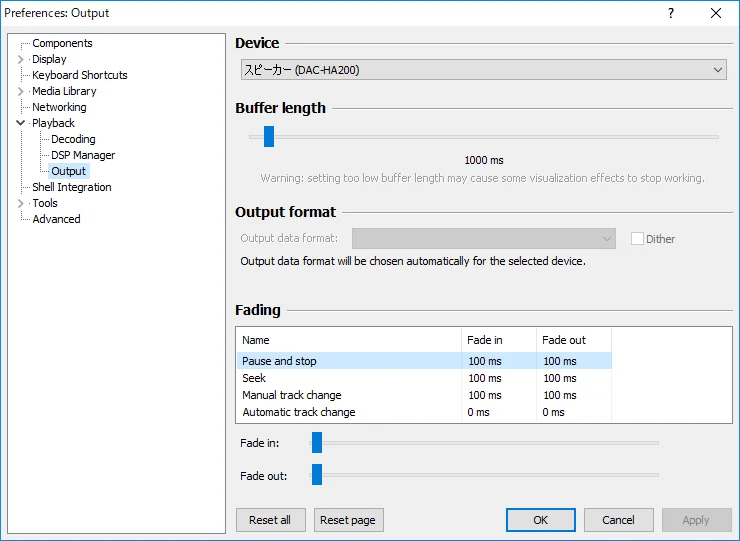
foobar 2000の場合は別途設定が必要です。
[File] → [Preferences]
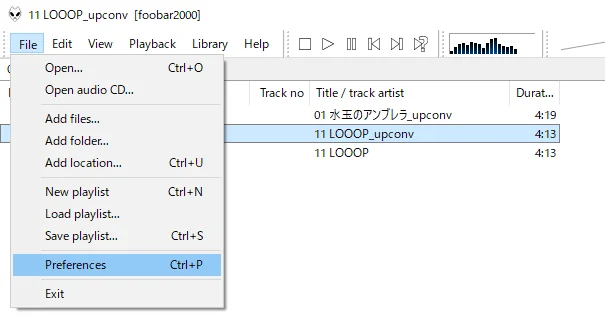
[Playback] → [Device]からDACの選択が必要です。

コメント